메타 광고 세팅 방법: 인스타그램·스레드 광고, 계정부터 픽셀·캠페인까지
지출 한도 50만원, 일 예산 3만원으로 인스타그램·스레드 광고를 처음 세팅했습니다. 결제 설정, 픽셀 설치 코드, 잠재 고객 캠페인, 노출 위치 고르기까지 실제 화면 15장과 헷갈렸던 지점 9개를 순서대로 정리했습니다.

메타 광고를 처음 세팅할 때 순서는 광고 계정 확인 → 결제·인증 → 계정 지출 한도 → 픽셀 생성 → 사이트에 픽셀 설치 → 캠페인 → 광고 세트입니다. 저는 계정 지출 한도 50만원, 캠페인 예산 일 3만원, 목표는 "잠재 고객", 노출 위치는 인스타그램과 스레드로만 잡았습니다. 이 글은 오늘 제가 실제로 누른 순서 그대로, 광고 계정 준비부터 캠페인 임시 저장까지를 화면 캡처와 함께 적은 기록입니다. 광고 이미지와 문구를 넣고 게시하는 단계는 소재가 준비되는 다음 주에 하고, 그때 이어서 쓰겠습니다.
저는 크리에이터가 가입해서 쓰는 웹 서비스를 혼자 운영합니다. 지난번 구글애즈 검색광고와 전환 추적을 세팅한 기록에 이어 이번에는 메타 차례였습니다. 검색으로 나오는 안내 글을 따라 하다가 여러 번 막혔는데, 메뉴 이름이 제 화면과 미묘하게 달랐기 때문입니다. 그래서 "제 화면에서는 실제로 이렇게 나왔다"를 중심으로 적었고, 헷갈린 지점 9개는 따로 표시했습니다. 캡처 속 계정 번호·픽셀 ID·이름·상호는 전부 가렸습니다.
🧭 메타 광고 하나로 인스타그램과 스레드에 같이 나갑니다
페이스북, 인스타그램, 스레드, 메신저, 왓츠앱은 전부 메타 소유입니다. 그래서 "광고 관리자" 한 곳에서 광고를 만들고 어디에 내보낼지를 고릅니다. 인스타그램 광고와 스레드 광고를 따로 만드는 게 아닙니다.
광고는 3층 구조입니다. 이걸 모르고 들어가면 설정 화면이 왜 세 번 바뀌는지 이해가 안 됩니다.
| 층 | 이름 | 여기서 정하는 것 |
|---|---|---|
| 1층 | 캠페인 | 광고의 목표 (방문자를 모을지, 가입자를 모을지) |
| 2층 | 광고 세트 | 누구에게, 어디에, 언제, 얼마로 |
| 3층 | 광고 | 실제로 보이는 이미지·문구·링크 |
준비물은 여섯 가지입니다.
| 준비물 | 용도 |
|---|---|
| 페이스북 개인 계정 | 관리자 로그인용. 광고에는 노출되지 않습니다 |
| 페이스북 페이지 | 광고의 발신자. 이름과 프로필 사진만 있으면 됩니다 |
| 해외 결제 되는 카드 | 광고비 결제 |
| 사업자등록증 | 세금 정보 입력 (사업자인 경우) |
| 휴대폰 | 문자 인증 |
| 내 사이트 코드 수정 권한 | 픽셀 설치 |
페이스북 페이지는 꾸밀 필요가 없습니다. 광고를 누른 사람은 페이지가 아니라 내 사이트로 가기 때문에, 글이 하나도 없는 빈 페이지여도 광고는 그대로 나갑니다. 저는 이름, 카테고리(웹사이트), 한 줄 소개, 프로필 사진만 넣었습니다. 프로필 사진에서 하나 걸렸습니다. 모서리가 둥근 네모 로고를 그대로 올렸더니 원형으로 잘리면서 귀퉁이에 흰 여백이 비쳤습니다. 배경색을 가장자리까지 꽉 채운 정사각형 이미지를 따로 만들어 올리니 해결됐습니다.
광고 계정은 이미 하나 만들어져 있었습니다
business.facebook.com에 들어가면 Meta Business Suite 홈이 뜹니다. 왼쪽 메뉴에 "광고 관리자"가 보입니다.
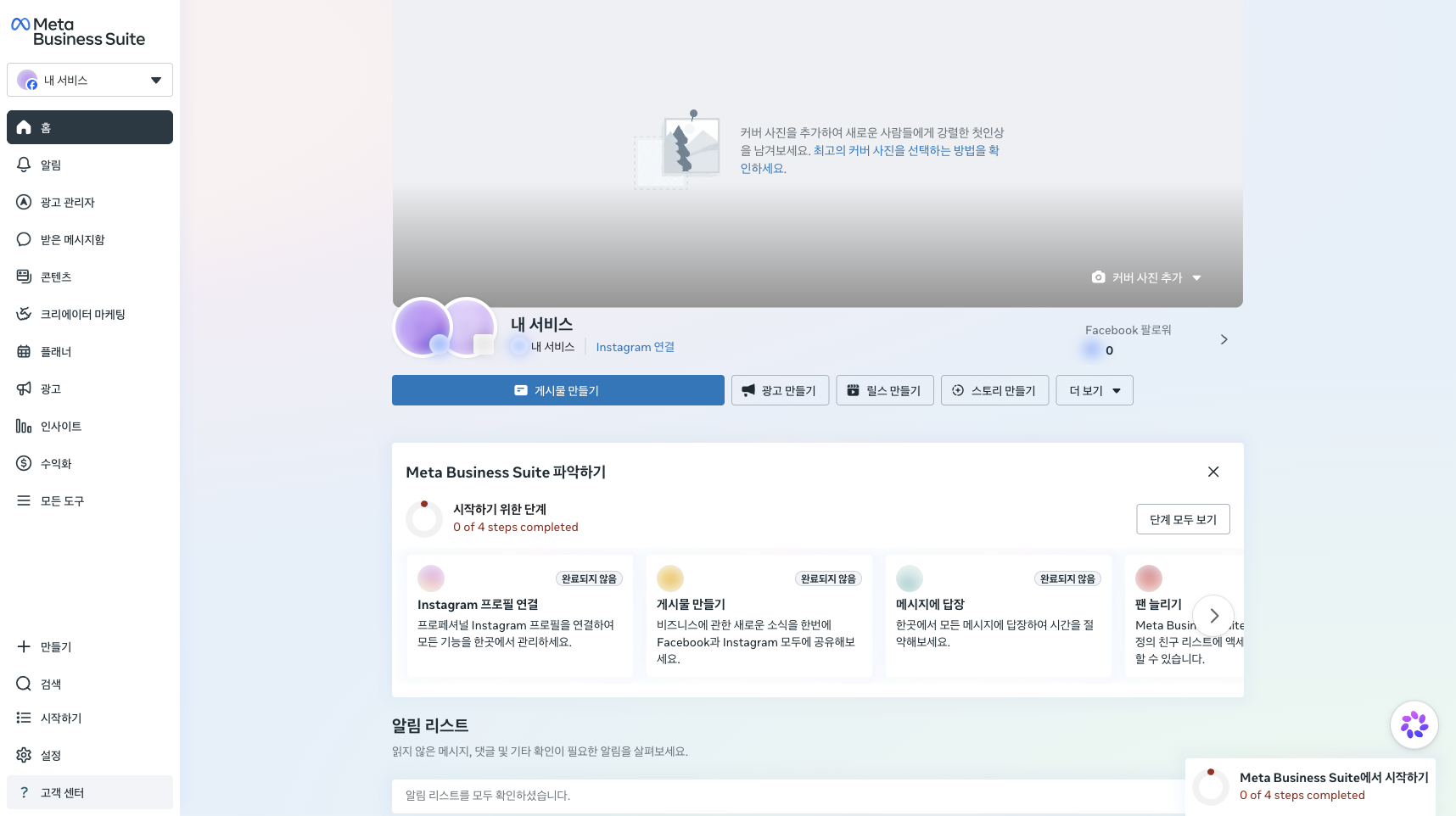
안내 글들은 대부분 "비즈니스 설정 → 계정 → 광고 계정 → 추가 → 새 광고 계정 만들기"라고 적습니다. 그런데 제 화면에는 "계정"이라는 메뉴 자체가 없었습니다.
헷갈린 지점 1. 원인은 비즈니스 포트폴리오였습니다. 비즈니스 포트폴리오는 광고 계정·페이지·픽셀을 한데 묶는 회사 단위 폴더인데, 이게 없는 계정은 설정 메뉴 구성이 다릅니다. 안내 글은 포트폴리오가 있는 화면을 기준으로 쓰여 있었습니다.
포트폴리오부터 만들려다가 광고 관리자(adsmanager.facebook.com)에 들어가 보니 광고 계정이 이미 하나 있었습니다. 통화는 원(KRW), 국가는 대한민국으로 잡혀 있었습니다. 혼자 운영하고 광고 계정이 하나면 포트폴리오 없이도 광고를 만들 수 있어서 저는 건너뛰었습니다. 광고 계정을 새로 만드는 경우라면 통화와 시간대만 조심하시면 됩니다. 한 번 정하면 바꿀 수 없고, 기본값이 달러·미국 시간으로 잡혀 있을 수 있습니다.
결제 수단, 세금 정보, 전화 인증, 페이지 확인을 끝냅니다
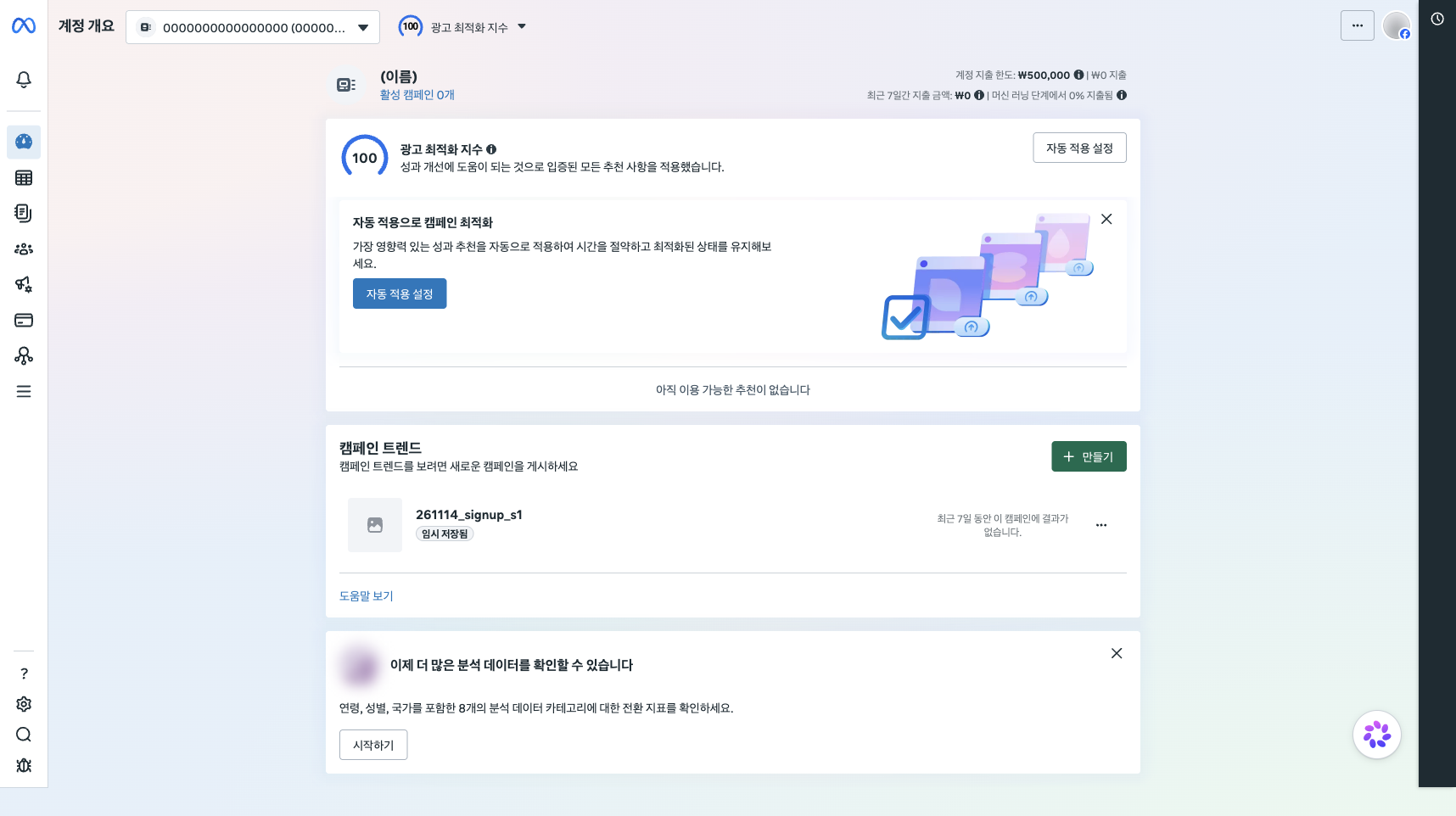
광고 관리자에 처음 들어가면 계정 개요 화면에 "광고를 게재하려면 끝내야 할 일"이 나옵니다. 제 경우 결제 수단 추가, 전화번호 인증, 페이스북 페이지 확인 세 가지였습니다. 아래는 세 가지를 다 끝낸 뒤의 계정 개요입니다. 완료하면 체크 목록은 사라지고 오른쪽 위에 지출 한도가 표시됩니다.
결제 수단. "결제 수단 추가"를 눌러 카드를 등록합니다. 해외 결제가 되는 카드여야 합니다.
비즈니스 및 세금 정보. 결제 설정 화면 아래쪽 "비즈니스 정보"에 있습니다. 상호, 사업장 주소, 사업자등록번호를 등록증과 글자 하나 다르지 않게 옮겨 적었습니다. 이 정보는 광고에 노출되지 않고 영수증에 찍힙니다. 광고비에 붙는 부가세를 어떻게 처리하는지는 과세 유형마다 다르니, 첫 영수증이 나오면 세무사에게 한 번 보여 주시는 편이 안전합니다.
전화번호 인증. "전화번호 추가"를 눌러 문자 인증을 합니다. 광고 게재 전에 필요한 항목으로 표시됩니다.
페이스북 페이지 확인. 만들어 둔 페이지가 자동으로 잡혀 있었습니다.
헷갈린 지점 2. 다 한 줄 알았는데 맨 위 "계속" 버튼이 켜지지 않았습니다. 페이지 항목의 "확인"을 안 눌러서였습니다. 페이지가 이미 표시돼 있어도 버튼은 따로 눌러야 체크가 됩니다.
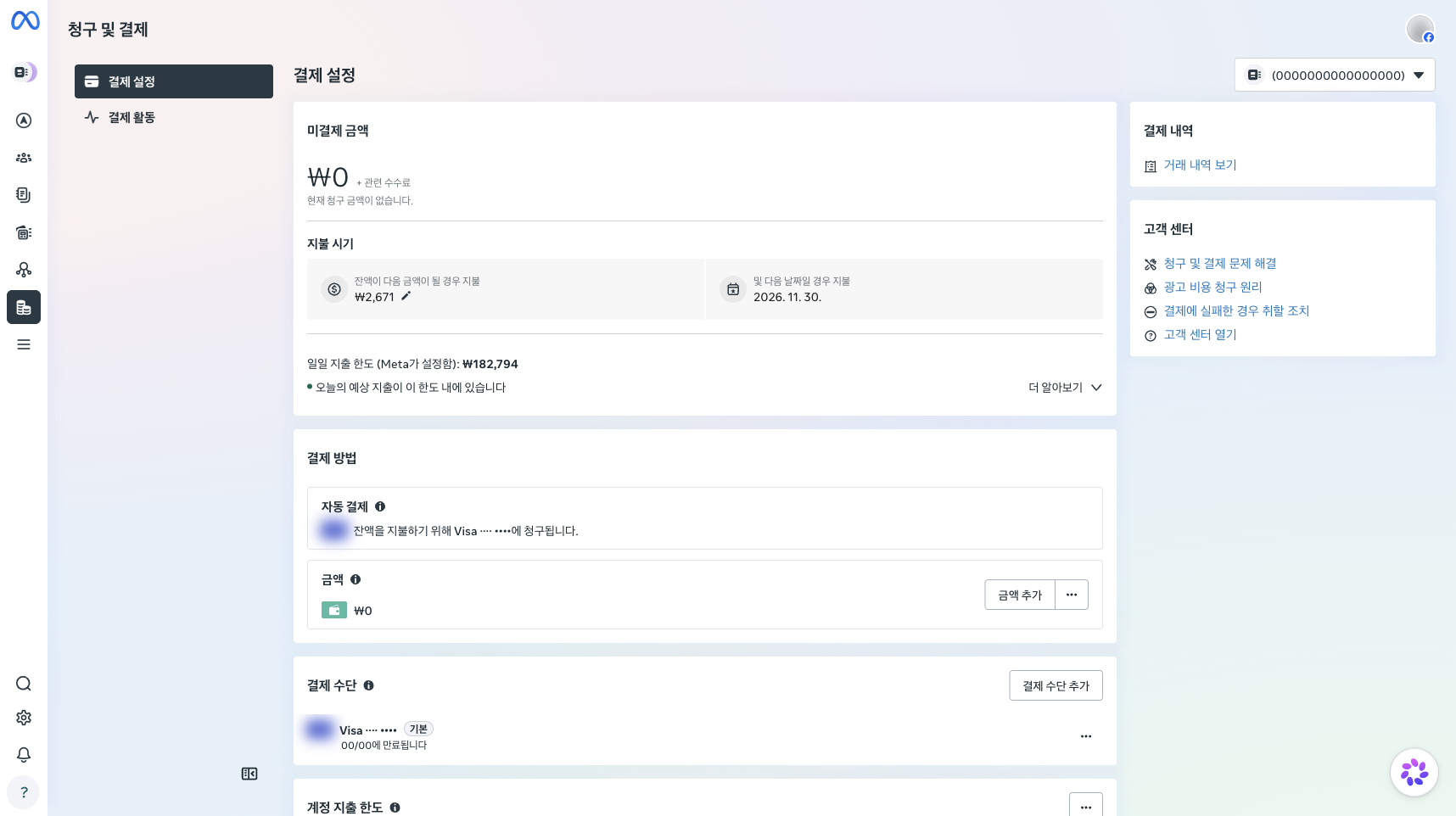
💰 계정 지출 한도 50만원부터 걸었습니다
광고가 처음이면 "설정을 잘못해서 돈이 계속 나가면 어쩌지"가 제일 무섭습니다. 이걸 막아 주는 장치가 계정 지출 한도입니다. 결제 설정 화면을 조금 내리면 나옵니다.
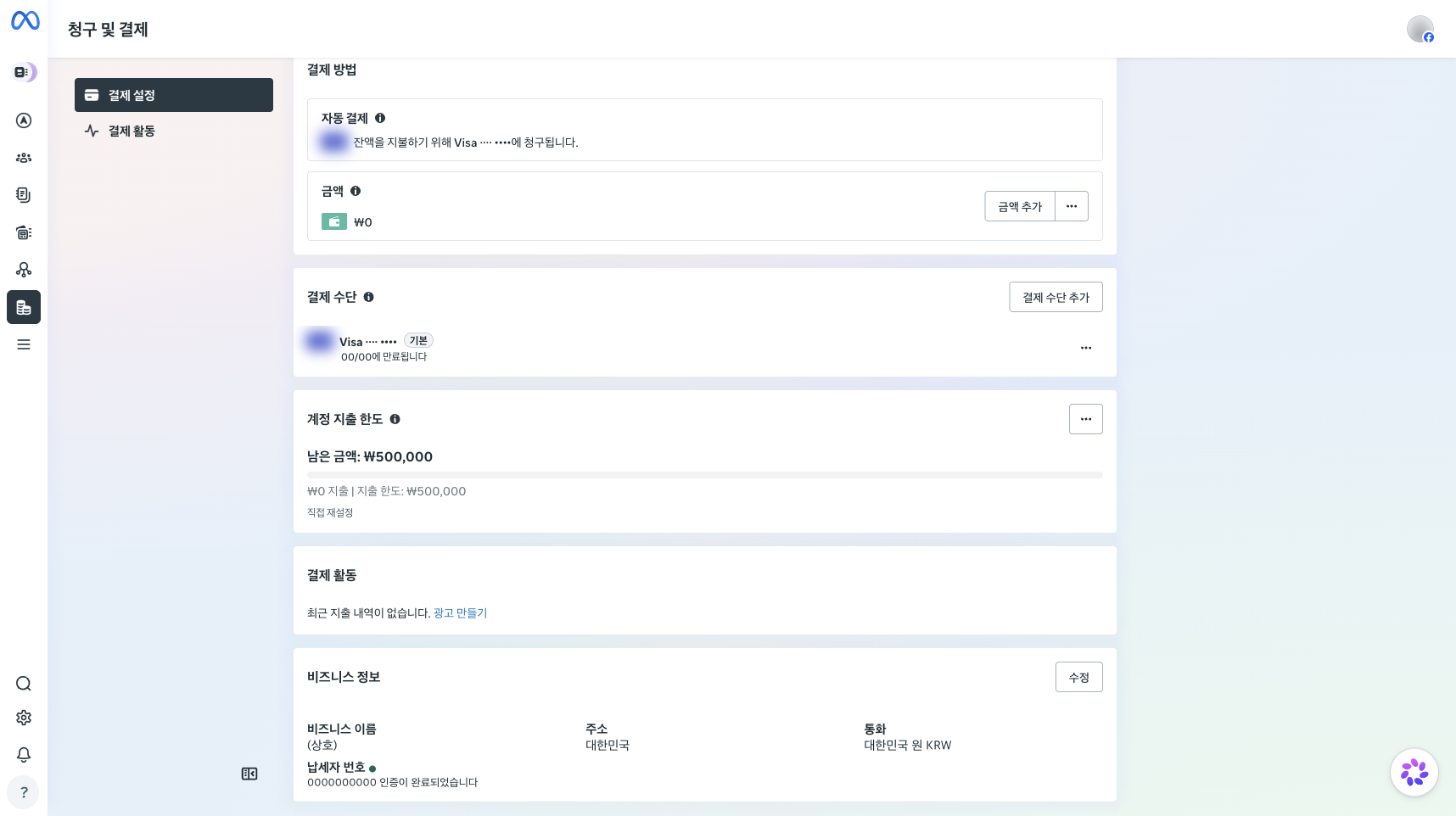
| 항목 | 고른 값 | 이유 |
|---|---|---|
| 한도 금액 | ₩500,000 | 처음이라 총 50만원만 써 보려고 |
| 재설정 | 자동 재설정 없음 (직접 재설정) | 달이 바뀌어도 다시 채워지지 않게 |
기본값은 "매월 1일에 자동 재설정"입니다. 그대로 두면 다음 달에 한도가 다시 채워져서 광고가 이어집니다. 저는 딱 50만원을 쓰고 멈춘 뒤 결과를 보고 판단하려고 자동 재설정을 껐습니다. 캠페인에도 일 예산을 걸지만 둘은 역할이 다릅니다.
| 구분 | 일 예산 (캠페인) | 계정 지출 한도 |
|---|---|---|
| 단위 | 하루 | 계정 전체 누적 |
| 넘칠 수 있나 | 날에 따라 넘칩니다 | 닿으면 전부 멈춥니다 |
| 역할 | 속도 조절 | 브레이크 |
일 예산이 넘친다는 건 화면에 그대로 적혀 있습니다. 일 예산을 ₩30,000으로 넣으니 "최대 일일 지출 한도는 ₩52,500이고 최대 주간 지출 한도는 ₩210,000"이라는 안내가 붙었습니다. 하루 단위로는 넘칠 수 있고 주 단위로 맞춘다는 뜻입니다. 한도 설정 화면에는 "세금 및 수수료 별도"라고 적혀 있으니, 카드 청구액은 한도보다 더 나올 수 있다고 생각해 두시면 됩니다.
🎯 픽셀(데이터 세트)을 만들고 자동 고급 매칭은 껐습니다
픽셀은 내 사이트에 심는 짧은 코드입니다. 광고를 보고 들어온 사람이 사이트에서 무엇을 했는지(페이지를 봤는지, 가입을 끝냈는지) 메타에 알려 줍니다. 지금 메타 화면에서는 "데이터 세트"라고 부릅니다. 만드는 곳은 이벤트 관리자입니다.
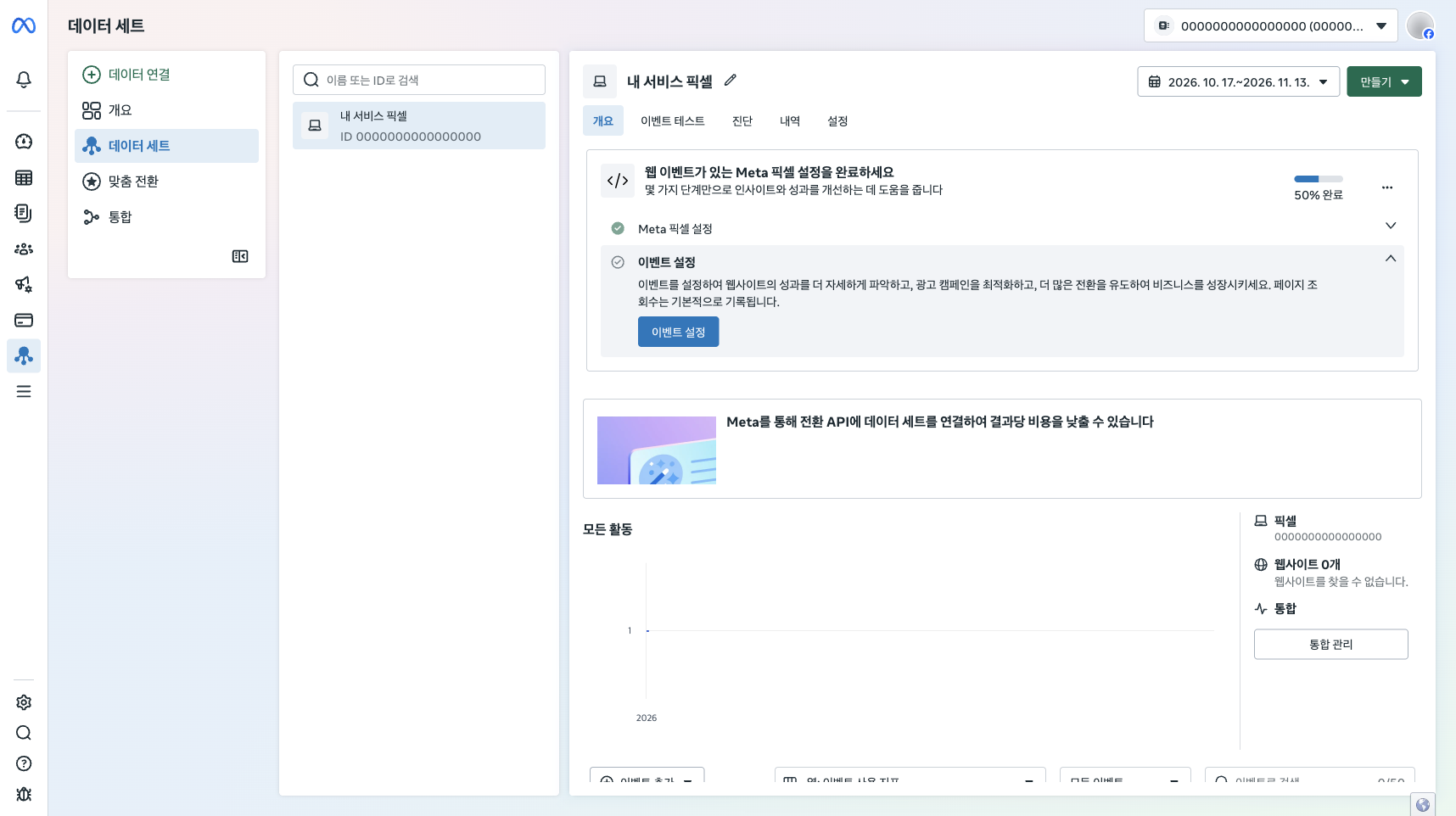
"데이터 연결"에서 웹을 고르고 픽셀 이름과 사이트 주소를 넣습니다. 다음으로 넘어가면 Meta 비즈니스 도구 약관에 동의하게 됩니다. 건강·금융 같은 민감한 정보를 메타에 보내지 말라는 내용이 핵심입니다. 만들고 나면 15~16자리 숫자로 된 픽셀 ID가 나옵니다. 이 숫자를 사이트 코드에 넣습니다.
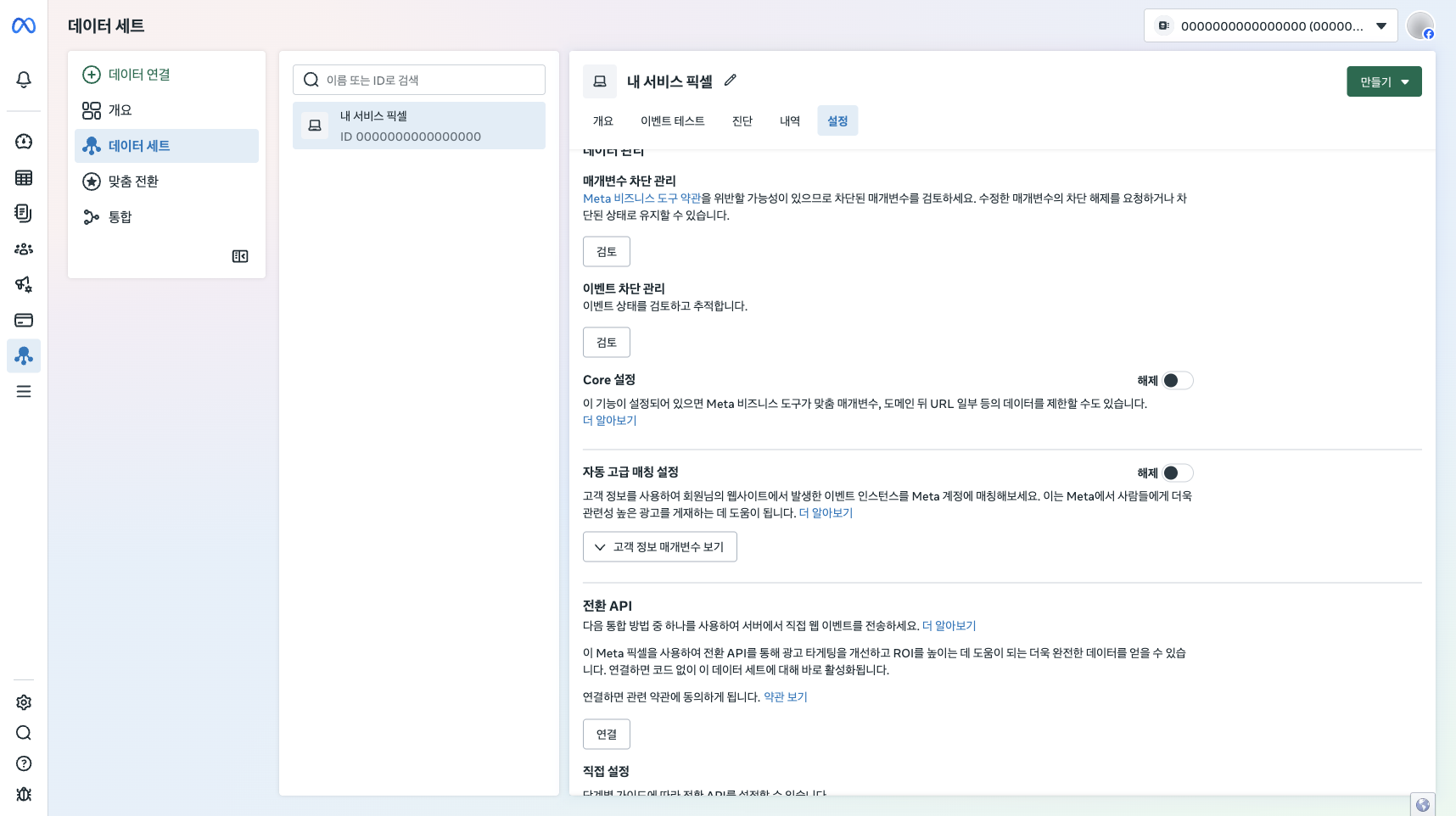
설치 마법사는 자동 고급 매칭을 켤지 묻습니다. 사이트 방문자의 이메일·전화번호 같은 고객 정보를 써서 "이 방문자가 메타의 어느 계정인지"를 맞추는 기능입니다. 저는 껐습니다. 회원 정보를 밖으로 내보내고 싶지 않았습니다. 꺼도 픽셀은 정상 동작합니다. 나중에 데이터 세트의 "설정" 탭에서 상태를 확인할 수 있습니다.
픽셀을 심어도 돈은 노출될 때 나갑니다
저는 "전환 광고는 가입이 일어날 때만 돈이 나간다"고 생각했습니다. 아니었습니다.
헷갈린 지점 3. 제 캠페인은 전환 건당이 아니라 광고가 화면에 노출될 때 비용이 나갑니다. 가입이 0건이어도 노출됐으면 돈은 나갑니다.
그러면 픽셀은 왜 심을까요. 돈 내는 방식을 바꾸는 게 아니라, 그 돈으로 누구에게 보여 줄지를 바꿉니다.
| 구분 | 픽셀 없이 (트래픽 목표) | 픽셀 있음 (전환 목표) |
|---|---|---|
| 돈이 나가는 기준 | 노출 | 노출 (같습니다) |
| 메타가 찾는 사람 | 광고를 잘 누르는 사람 | 가입까지 갈 것 같은 사람 |
| 내가 보는 숫자 | 클릭 1건에 얼마 | 가입 1건에 얼마 |
픽셀이 하는 일은 두 가지입니다. 누가 가입했는지 알려 줘서 메타가 비슷한 사람을 찾게 하고, "얼마 써서 가입 몇 건"이라는 성적표를 광고 관리자에 띄워 줍니다. 성적표가 없으면 광고를 끌지 키울지 판단할 근거가 없습니다.
내 사이트에는 배포 빌드에서만 켜지게 픽셀을 넣었습니다
메타가 주는 설치 코드는 <head> 안에 붙여 넣는 <script> 한 덩어리입니다. 저는 직접 만든 사이트(React + Vite)라 코드를 넣었고, 그대로 붙이지 않고 한 가지를 바꿨습니다. 안내대로 index.html에 붙이면 내 컴퓨터에서 개발할 때나 자동 테스트가 돌 때도 픽셀이 켜집니다. 테스트로 만든 가짜 가입이 메타에 전환으로 올라가고, 한번 섞인 숫자는 걷어낼 방법이 없습니다. 그래서 실제 서비스 빌드에서만 켜지게 했습니다.
// metaPixel.ts
export const META_PIXEL_ID = '1234567890123456'; // 내 픽셀 ID 로 바꿉니다
export const SIGNUP_EVENT = 'CompleteRegistration'; // 메타 표준 이벤트 "등록 완료"
// 실제 서비스 빌드에서만 켠다. 로컬·테스트에서는 꺼진다.
export const isMetaPixelEnabled = import.meta.env.MODE === 'production';
export function initMetaPixel(): void {
    if (!isMetaPixelEnabled || window.fbq) return;
    // 메타 안내 코드와 같은 동작. 스크립트를 다 받기 전의 명령은 queue 에 쌓였다가 처리된다.
    const fbq: any = function () {
        if (fbq.callMethod) fbq.callMethod.apply(fbq, arguments);
        else fbq.queue.push(arguments);
    };
    fbq.push = fbq;
    fbq.loaded = true;
    fbq.version = '2.0';
    fbq.queue = [];
    window.fbq = fbq;
    window._fbq = fbq;
    const script = document.createElement('script');
    script.async = true;
    script.src = 'https://connect.facebook.net/en_US/fbevents.js';
    document.head.appendChild(script);
    fbq('init', META_PIXEL_ID);
    fbq('track', 'PageView');
}
/** 가입(신청) 완료 순간에 한 번 부른다. */
export function reportSignupToMeta(): void {
    if (!isMetaPixelEnabled) return;
    window.fbq?.('track', SIGNUP_EVENT);
}
쓰는 곳은 두 군데입니다.
// 앱이 시작될 때 한 번
initMetaPixel();
// 신청이 서버에 저장된 직후 한 번
await submitApplication(form);
reportSignupToMeta();
보내는 이벤트는 두 가지뿐입니다.
| 이벤트 | 언제 | 뜻 |
|---|---|---|
PageView | 페이지가 열릴 때 | 누가 들어왔다 |
CompleteRegistration | 신청이 저장된 직후 | 핵심 행동을 끝냈다 (화면에는 "등록 완료"로 표시) |
CompleteRegistration은 메타가 미리 정해 둔 표준 이벤트입니다. 표준 이벤트를 쓰면 캠페인을 만들 때 전환 이벤트 목록에서 바로 고를 수 있습니다. 전환 이벤트는 버튼을 눌렀을 때가 아니라 서버 저장이 성공한 뒤에 보내야 합니다. 입력 오류로 실패한 시도까지 전환으로 잡히면 숫자가 부풀고 메타가 엉뚱한 사람을 학습합니다.
개인정보처리방침도 같이 고쳤습니다. 픽셀을 달면 방문 기록이 미국의 Meta Platforms, Inc.로 넘어갑니다. 국외 이전 항목에 받는 곳, 넘어가는 정보, 목적, 보유 기간을 한 줄 추가했습니다.
배포한 뒤에는 실제 사이트에서 브라우저 개발자 도구(F12)를 열어 두 가지를 봤습니다. Console 탭에 typeof fbq를 쳐서 'function'이 나오는지, Network 탭에 facebook.com/tr로 나가는 요청이 보이는지입니다. 광고 차단 확장이 켜져 있으면 둘 다 안 잡히니 시크릿 창에서 확인하시면 됩니다.
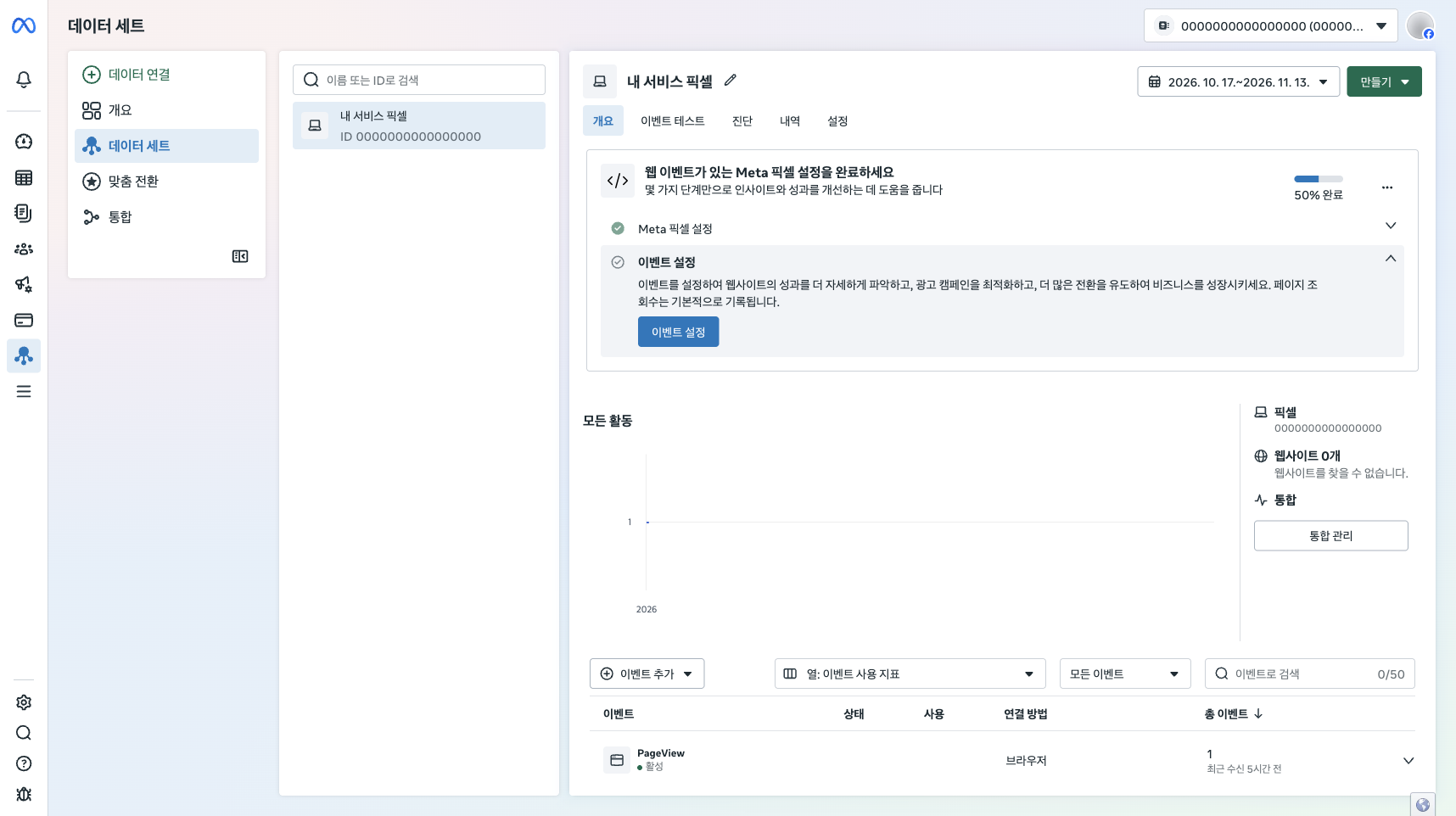
헷갈린 지점 4. 설치 직후 이벤트 관리자에는 "픽셀에서 수신한 활동이 없습니다"가 한동안 떠 있었습니다. 고장이 아니라 반영이 늦는 것이었습니다. 몇 시간 뒤에 다시 보니 PageView 1건이 "활성"으로 잡혀 있었습니다.
🚀 캠페인 목표는 트래픽이 아니라 잠재 고객으로 골랐습니다
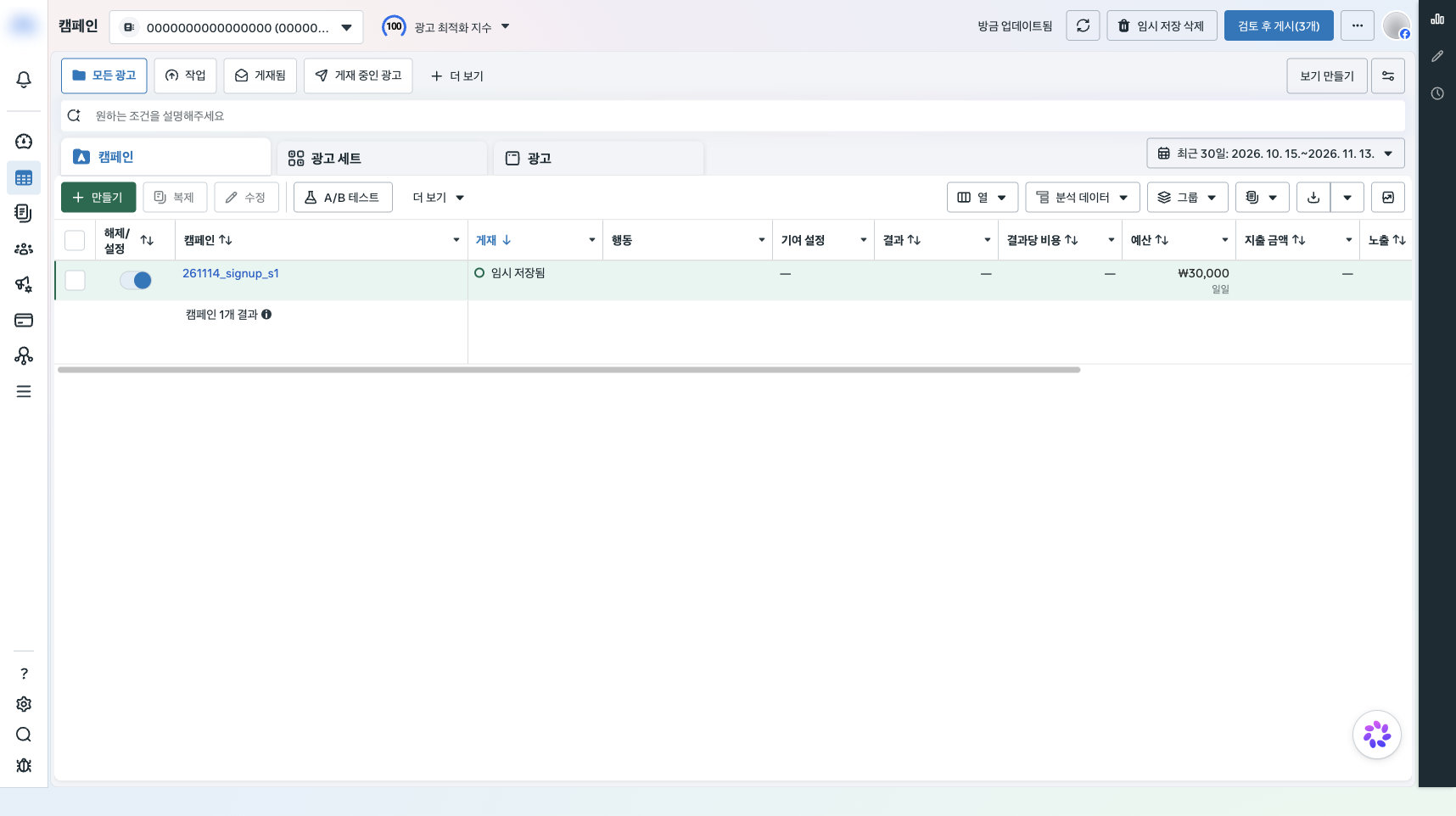
광고 관리자의 캠페인 탭에서 초록색 "+ 만들기" 버튼을 누르면 캠페인 목표를 고르는 창이 뜹니다. 아래는 임시 저장까지 끝낸 뒤의 캠페인 목록입니다.
처음엔 "사이트로 사람을 데려오는 거니까 트래픽이겠지" 했습니다. 트래픽을 고르면 메타는 링크를 잘 누르는 사람을 찾습니다. 클릭은 많이 나오지만 누르기만 하고 나가는 사람이 섞입니다. 제가 원하는 건 가입이라 잠재 고객을 골랐습니다. 앞에서 픽셀을 먼저 심은 이유가 이것입니다. 픽셀이 없으면 이 목표에서 고를 전환 이벤트가 없습니다.
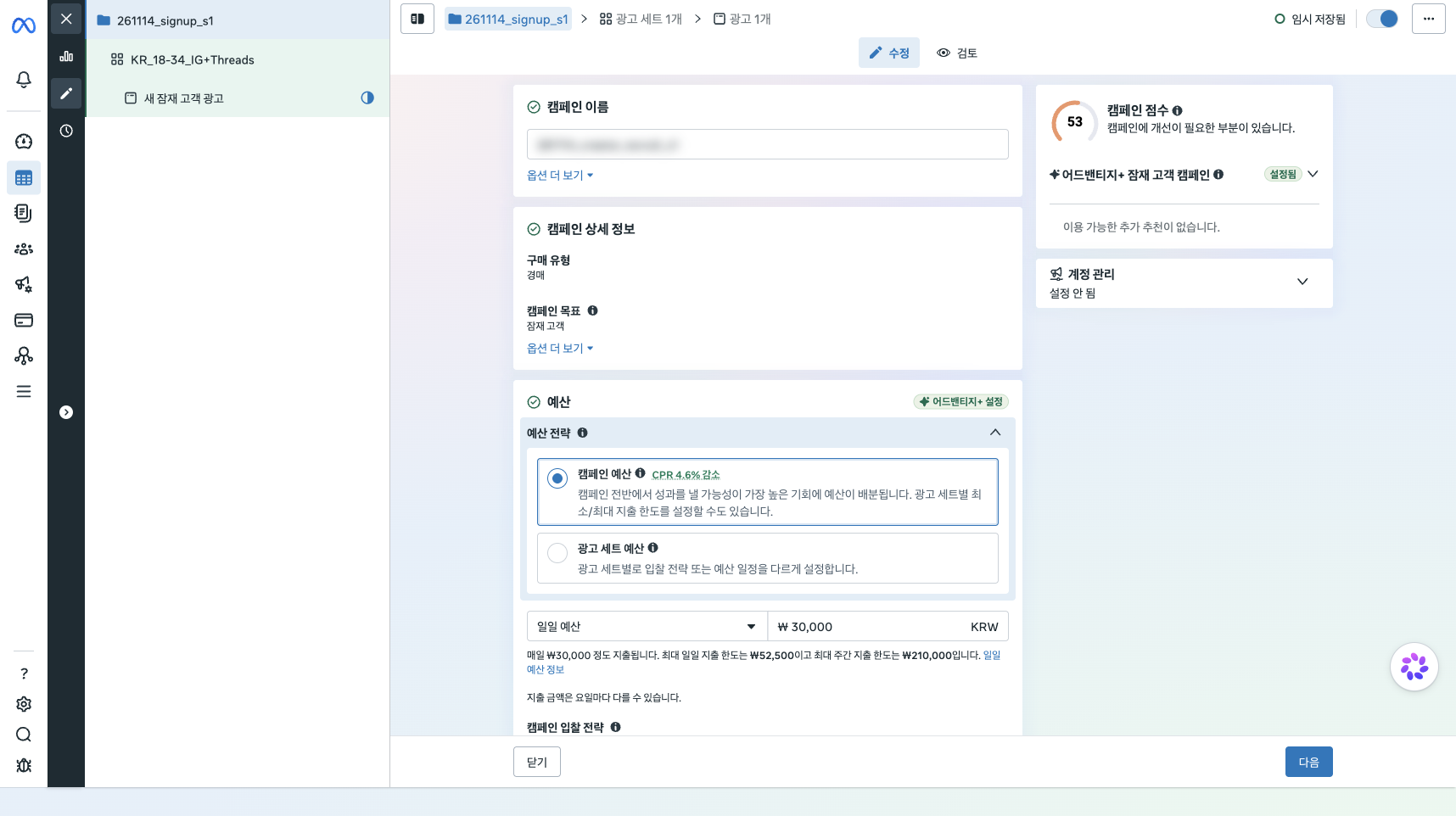
| 항목 | 값 |
|---|---|
| 캠페인 이름 | 날짜_목적_세트번호 형식 |
| 캠페인 목표 | 잠재 고객 |
| 예산 전략 | 캠페인 예산, 일일 ₩30,000 |
이름에는 날짜와 목적을 넣었습니다. 캠페인이 여러 개 생겼을 때 목록에서 바로 알아보기 위해서입니다.
광고 세트에서 전환, 일정, 타겟, 노출 위치를 정합니다
항목이 제일 많은 단계입니다. 화면 위에서부터 순서대로 적습니다.
전환 위치는 웹사이트, 전환 이벤트는 등록 완료
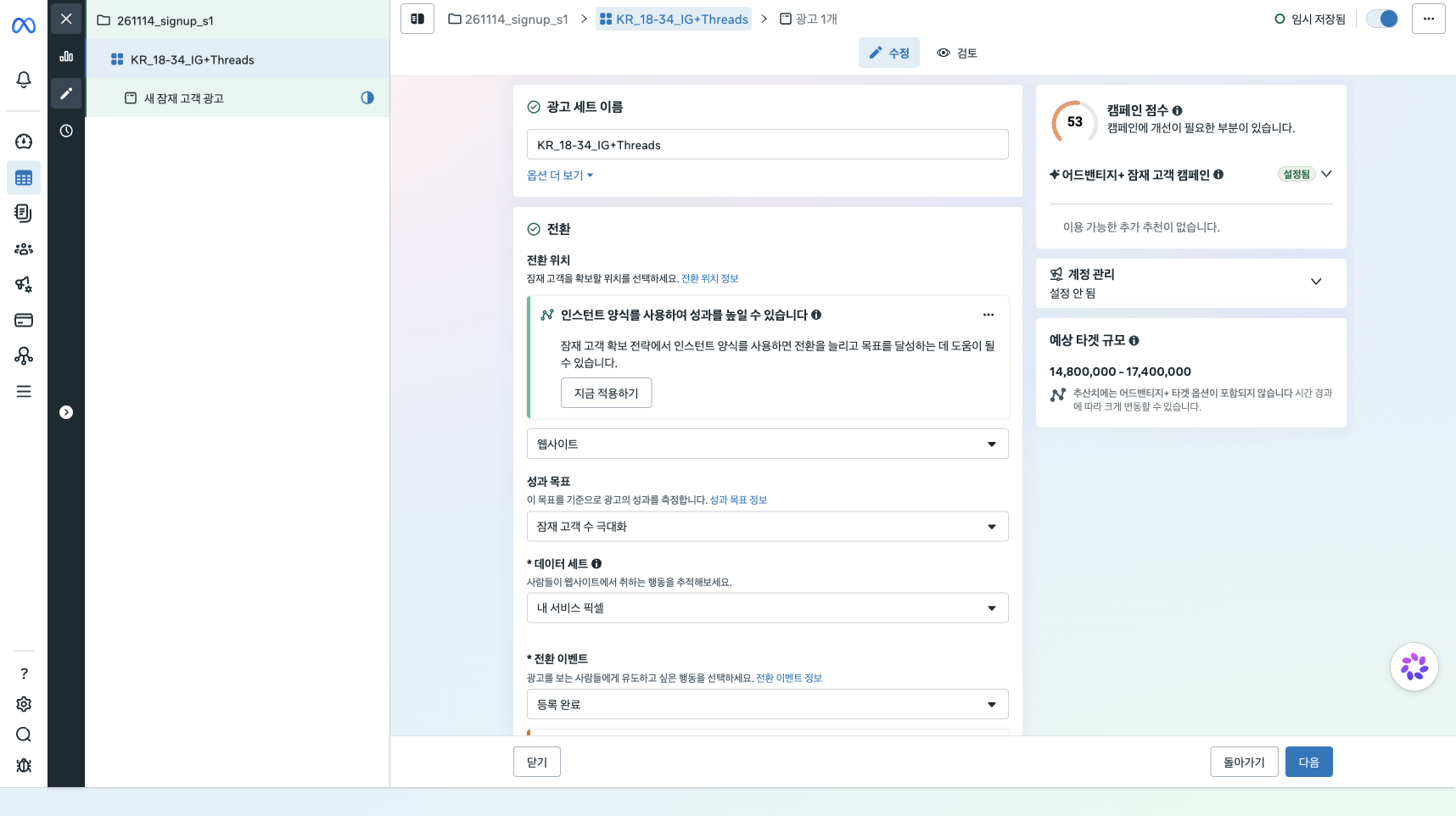
| 항목 | 값 |
|---|---|
| 전환 위치 | 웹사이트 |
| 성과 목표 | 잠재 고객 수 극대화 |
| 데이터 세트 | 앞에서 만든 픽셀 |
| 전환 이벤트 | 등록 완료 |
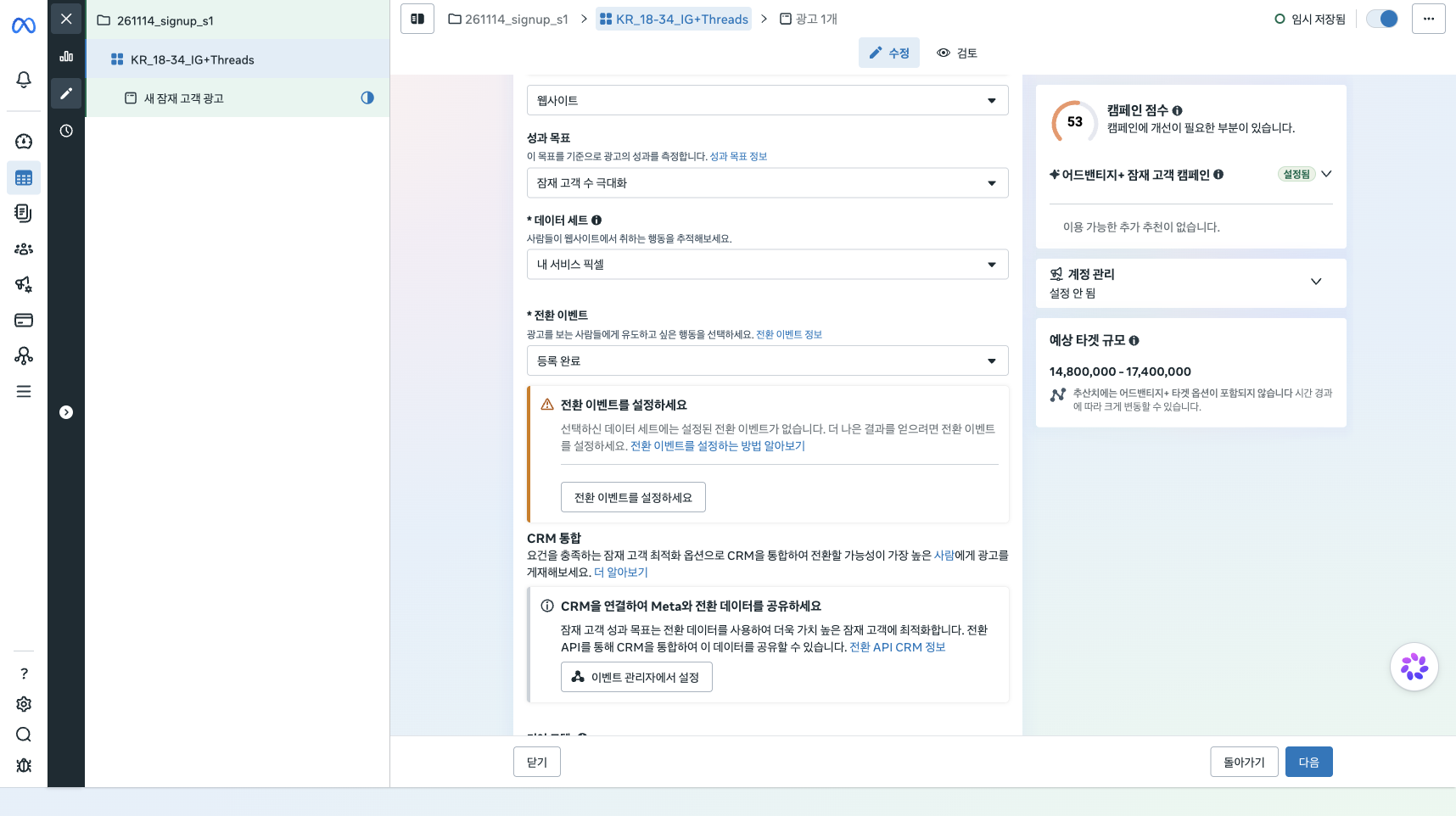
헷갈린 지점 5. 잠재 고객 목표는 전환 위치가 처음에 "인스턴트 양식"(메타 앱 안에서 뜨는 신청서)으로 잡혀 있었습니다. 내 사이트에서 가입을 받으려면 웹사이트로 바꿔야 합니다. 바꾸고 나야 데이터 세트와 전환 이벤트를 고르는 칸이 나옵니다.
헷갈린 지점 6. 전환 이벤트를 고르면 "전환 이벤트를 설정하세요"라는 주황색 경고가 뜹니다. 픽셀이 "등록 완료"를 아직 한 번도 못 받아서 나오는 안내였고, 임시 저장에는 문제가 없었습니다.
시작일은 11월 20일, 종료일은 없음
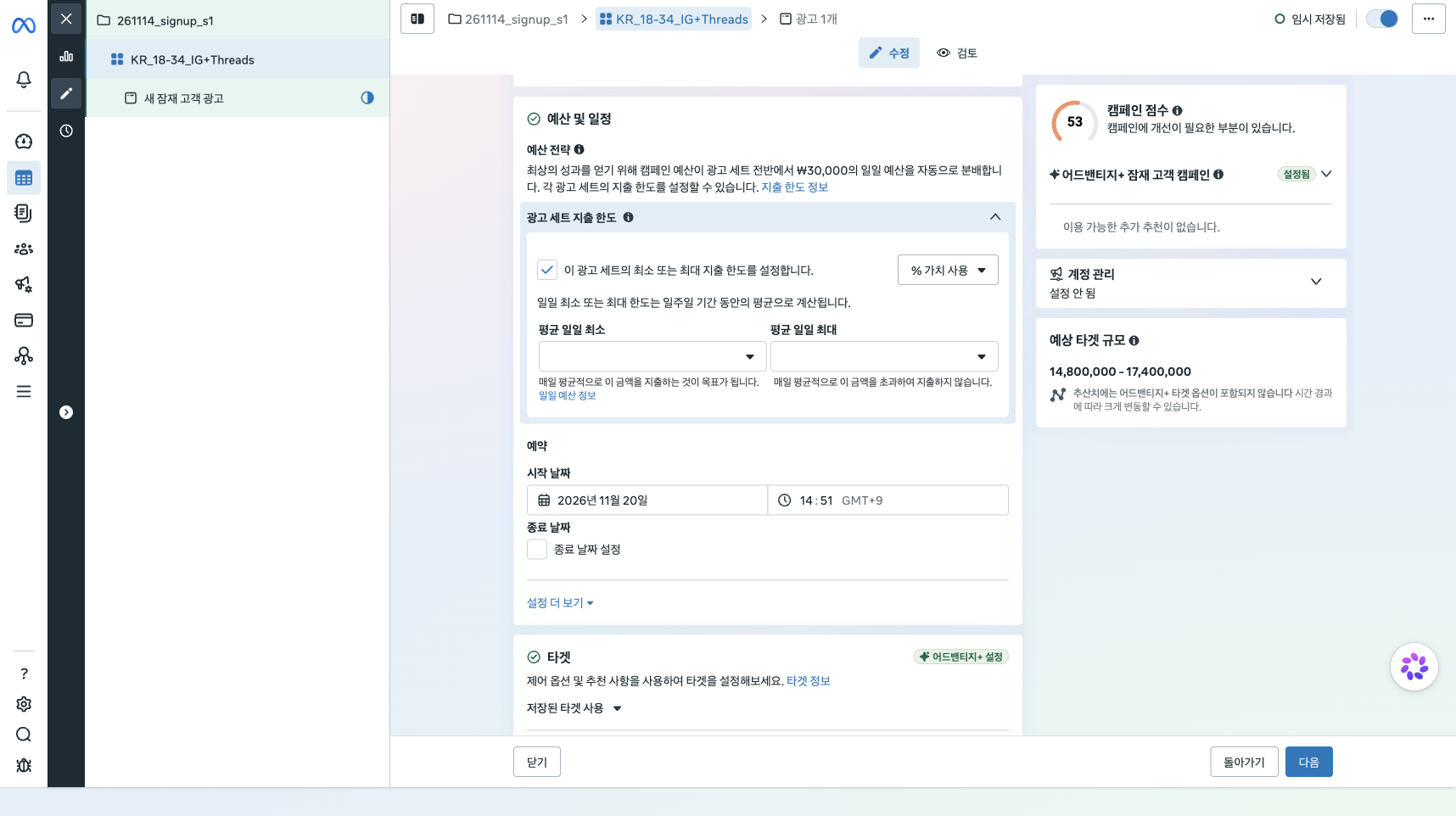
오늘은 11월 14일인데 시작일을 20일로 미뤘습니다. 광고에 쓸 사진이 아직 준비되지 않았기 때문입니다. 종료일은 비워 뒀습니다. 앞에서 건 계정 지출 한도가 50만원에서 멈춰 줍니다.
타겟은 대한민국, 한국어, 최소 18세
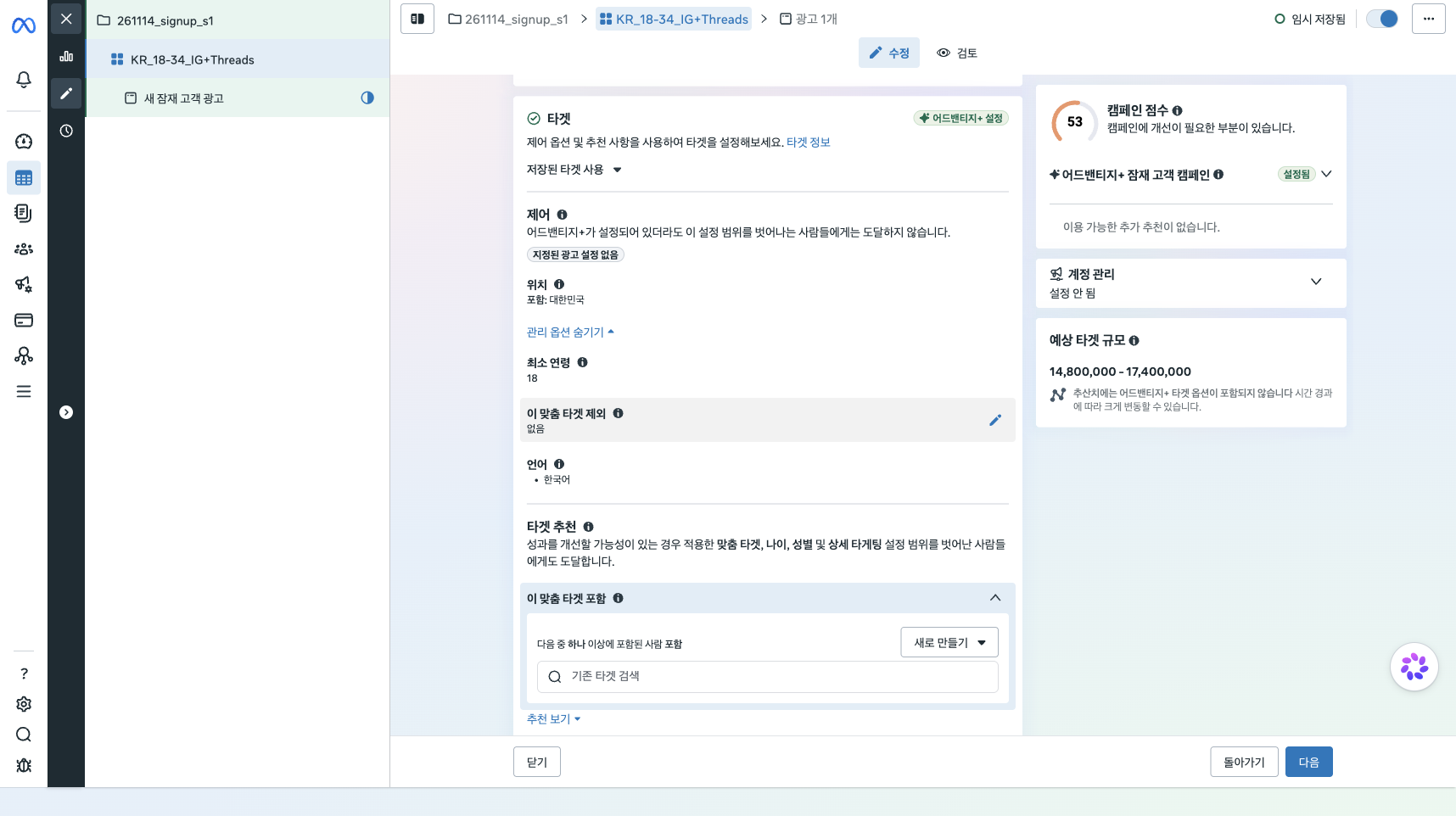
| 항목 | 값 | 종류 |
|---|---|---|
| 위치 | 대한민국 | 제어 (범위 밖으로 안 나감) |
| 최소 연령 | 18 | 제어 |
| 언어 | 한국어 | 제어 |
| 연령대 | 18–34 | 추천 (참고값) |
| 관심사 | 없음 | 일부러 비움 |
타겟 화면은 "제어"와 "타겟 추천" 두 영역으로 나뉩니다. 제어 영역에는 "어드밴티지+가 설정되어 있더라도 이 설정 범위를 벗어나는 사람들에게는 도달하지 않습니다"라고 적혀 있습니다. 반대로 타겟 추천 영역에는 "성과를 개선할 가능성이 있는 경우 적용한 맞춤 타겟, 나이, 성별 및 상세 타게팅 설정 범위를 벗어난 사람들에게도 도달합니다"라고 적혀 있습니다. 추천에 18–34를 넣었다고 35세에게 절대 안 나가는 게 아닙니다.
관심사는 넣지 않았습니다. 전환 목표에서는 픽셀이 보내는 신호로 메타가 사람을 찾는데, 예산이 작을 때 관심사로 좁게 묶으면 찾을 범위만 줄어든다고 판단했습니다. 맞는 판단인지는 광고를 돌려 봐야 압니다.
헷갈린 지점 7. 연령 드롭다운에 숫자를 키보드로 치면 엉뚱한 값이 잡혔습니다. 34를 쳤더니 45가 선택됐습니다. 목록을 열어서 마우스로 직접 누르시는 편이 안전합니다.
노출 위치는 인스타그램과 스레드만 남겼습니다
기본값은 어드밴티지+ 노출 위치로, 페이스북·인스타그램·스레드·메신저·왓츠앱·Audience Network(메타 바깥의 앱과 사이트)에 전부 나갑니다. 제 서비스의 대상은 인스타그램과 스레드에 있고, 왓츠앱은 한국에서 쓰는 사람이 적습니다. "전환될 때만 돈이 나가니 넓게 뿌려도 상관없지 않나" 싶었는데, 앞에서 적었듯 돈은 노출될 때 나갑니다. 그래서 수동 노출 위치로 바꾸고 두 곳만 켰습니다.
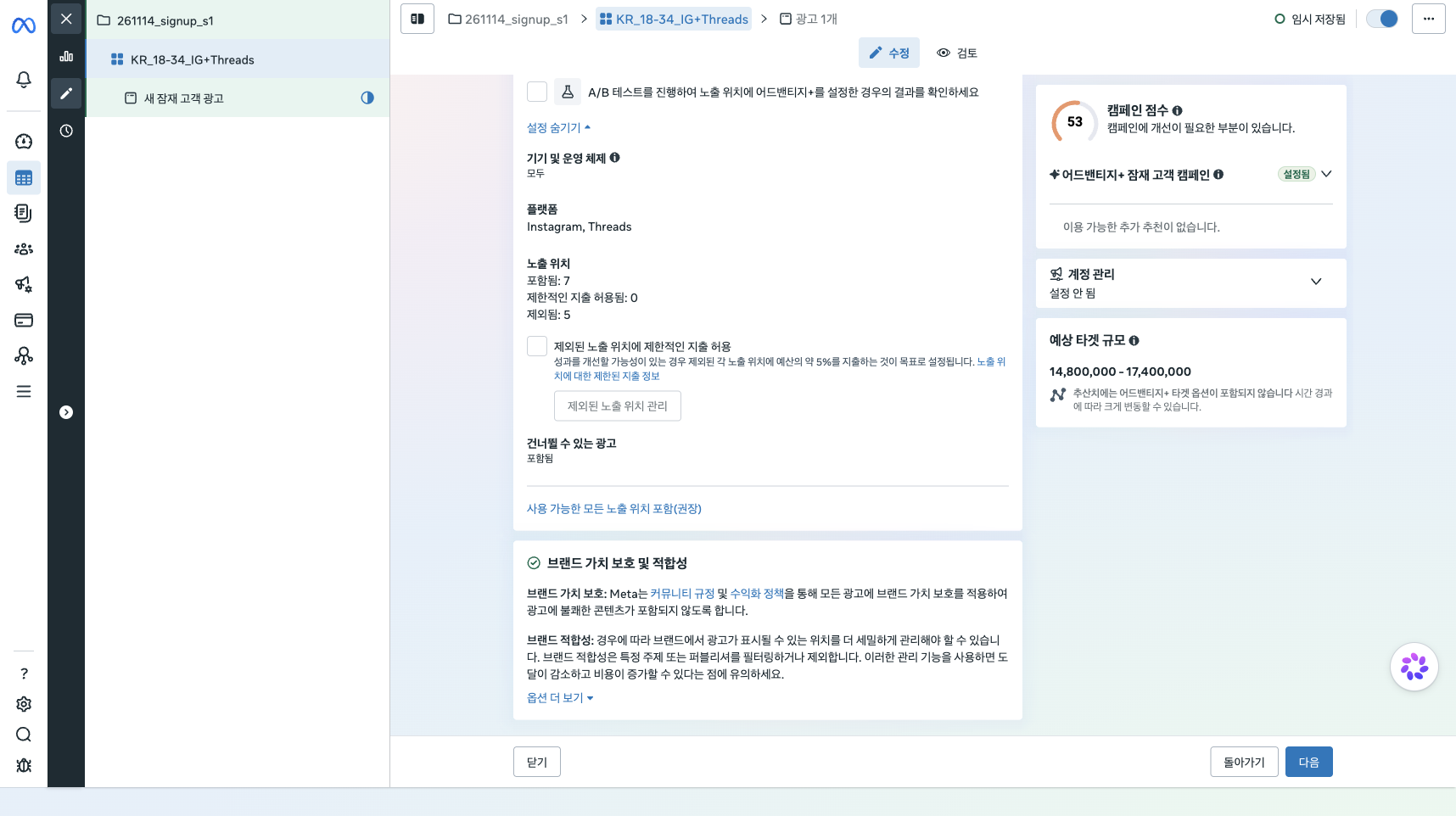
| 플랫폼 | 선택 |
|---|---|
| 켬 | |
| Threads | 켬 |
| 끔 | |
| Messenger | 끔 |
| 끔 | |
| Audience Network | 끔 |
헷갈린 지점 8. 플랫폼을 꺼도 끝이 아니었습니다. "제외된 노출 위치에 제한적인 지출 허용"이라는 체크가 켜져 있었습니다. 화면 설명대로라면 제외한 각 노출 위치에 예산의 약 5%를 쓰는 것이 목표로 잡힙니다. 이것까지 꺼야 "제한적인 지출 허용됨: 0"이 됩니다.
메타가 띄우는 "지금 적용하기"는 읽어 보고 누릅니다
설정 화면 곳곳에 메타의 추천 상자가 뜹니다. 제 화면에는 두 개가 있었습니다. 인스턴트 양식을 쓰라는 추천, 그리고 "제외된 노출 위치에 제한된 지출을 사용하면 결과당 비용을 7.7% 낮출 수 있습니다"라는 추천입니다. 둘 다 방금 일부러 반대로 설정한 내용이라, "지금 적용하기"를 누르면 설정이 되돌아갑니다. 추천이 틀렸다는 뜻은 아닙니다. 제 의도와 달라서 누르지 않았습니다.
헷갈린 지점 9. 편집하다가 왼쪽 띠의 막대그래프 아이콘을 잘못 눌러 차트 보기로 넘어갔습니다. "예산 개요를 사용할 수 없습니다"가 떠서 설정이 날아간 줄 알았는데, 아직 광고가 안 나가서 보여 줄 숫자가 없다는 뜻이었습니다. 연필 아이콘을 누르면 수정 화면으로 돌아옵니다. 이때 오른쪽 위 켜짐 스위치가 꺼져 있지 않은지도 같이 보시면 됩니다. 제 경우 꺼져 있어서 다시 켰습니다.
✅ 광고 단계는 비워 둔 채 임시 저장했습니다
오늘은 여기까지입니다. 광고(이미지·문구·링크) 단계는 비워 뒀습니다. 화면 오른쪽 위에 "임시 저장됨"이 떠 있으면 창을 닫아도 초안이 남습니다. 다시 들어갈 때는 캠페인 목록에서 해당 캠페인을 골라 "수정"을 누르면 이어집니다. 아래 화면 오른쪽 아래의 "동의하고 게시"를 누르기 전까지는 광고가 나가지 않습니다.
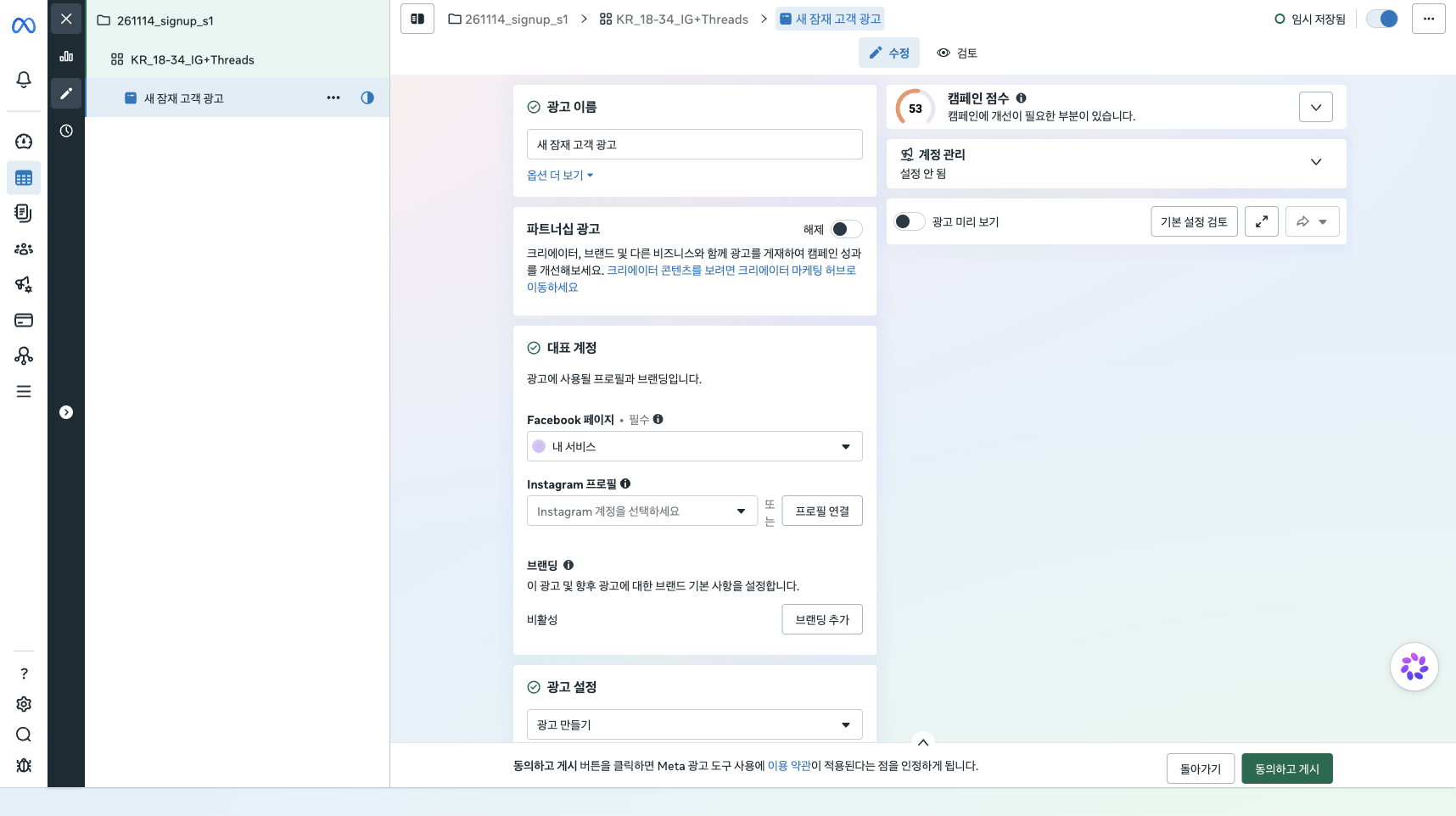
오늘 넣은 설정을 한 표로 모으면 이렇습니다.
| 구분 | 항목 | 값 |
|---|---|---|
| 계정 | 지출 한도 | ₩500,000, 자동 재설정 없음 |
| 픽셀 | 이벤트 | PageView, CompleteRegistration |
| 픽셀 | 자동 고급 매칭 | 해제 |
| 캠페인 | 목표 | 잠재 고객 |
| 캠페인 | 예산 | 일 ₩30,000 |
| 광고 세트 | 전환 | 웹사이트 → 내 픽셀 → 등록 완료 |
| 광고 세트 | 일정 | 2026-11-20 시작, 종료일 없음 |
| 광고 세트 | 타겟 | 대한민국, 한국어, 최소 18세, 추천 18–34, 관심사 없음 |
| 광고 세트 | 노출 위치 | Instagram + Threads, 제한적인 지출 허용 0 |
| 상태 | 임시 저장, 게시 전 |
일 3만원이면 50만원은 16~17일치입니다. 가입 1건에 얼마가 드는지 가늠해 보기에는 충분한 기간이라고 봤습니다.
게시 전에 남은 일은 여섯 가지입니다
- 광고 이미지 준비. 피드용 1080×1350(세로 4:5), 스토리·릴스용 1080×1920(세로 9:16)으로 소재 하나에 두 장씩 만들 계획입니다.
- 인스타그램 계정 연결. 위 화면의 "Instagram 프로필" 칸이 비어 있습니다. 인스타그램과 스레드에 광고가 나갈 때 누구 이름으로 나가는지를 보여 줄 계정입니다.
- 광고주 인증. 광고 세트 화면의 광고 투명성 항목에 "필요한 시점 이전에 광고 게재 주체를 인증하세요"라는 안내와 "지금 인증" 버튼이 있습니다. 광고가 일시 중단되지 않게 미리 하라는 안내입니다.
- 광고 단계 채우기. 이미지, 문구, 링크, 버튼입니다. 링크에는 UTM(어느 광고에서 왔는지 표시하는 꼬리표)을 붙입니다. 예:
?utm_source=meta&utm_medium=paid&utm_campaign=캠페인이름&utm_content=소재번호 - 게시.
- 게시 후 확인. 이벤트 관리자에 "등록 완료"가 실제로 들어오는지 봅니다.
처음 하시는 분께 한 가지만 권한다면 지출 한도부터 거시라는 것입니다. 설정을 잘못해도 거기서 멈춥니다. 그리고 가입이 목적이면 픽셀을 먼저 심고 잠재 고객 목표를 고르시면 됩니다. 소재를 넣고 게시한 뒤의 과정과 첫 주 성적표는 다음 글에 적겠습니다.