Terraform으로 AWS 서울 리전에 백엔드 구성하기: VPC·EC2·RDS·OIDC 배포
NAT Gateway 없이 VPC를 짜고, EC2 한 대에 prod·dev 컨테이너를 올리고, GitHub OIDC와 SSM으로 SSH 없이 배포하는 Terraform 구성을 실제 AWS 콘솔 화면과 함께 정리했습니다. 서울 정가 기준 월 약 77달러입니다.
Terraform 파일 다섯 개로 AWS 서울 리전에 백엔드 서버를 올렸습니다. VPC부터 EC2 한 대, PostgreSQL RDS 한 대, 이미지 저장소, GitHub Actions 배포 권한, 예산 초과 시 자동 정지까지 terraform apply 한 번에 만들어집니다. 서버에는 SSH 포트가 없고 GitHub에는 AWS 키가 저장돼 있지 않습니다. 서울 정가 기준 월 약 77달러입니다. 이 글은 그 구성을 파일 순서대로 보여 드리고, 콘솔에서 실제로 어떻게 보이는지 화면과 함께 정리한 기록입니다.
🧭 전체 구성은 EC2 한 대와 RDS 한 대입니다
프론트엔드는 Vercel에 있고, AWS에는 API 서버와 데이터베이스만 둡니다. 사용자가 적고 팀이 작아서 서버를 여러 대로 나누지 않았습니다. EC2 한 대 안에서 Caddy가 HTTPS를 받고, 주소에 따라 운영(prod) 컨테이너와 개발(dev) 컨테이너로 나눠 보냅니다. RDS도 한 대이고 그 안에 데이터베이스를 두 개 만들었습니다.
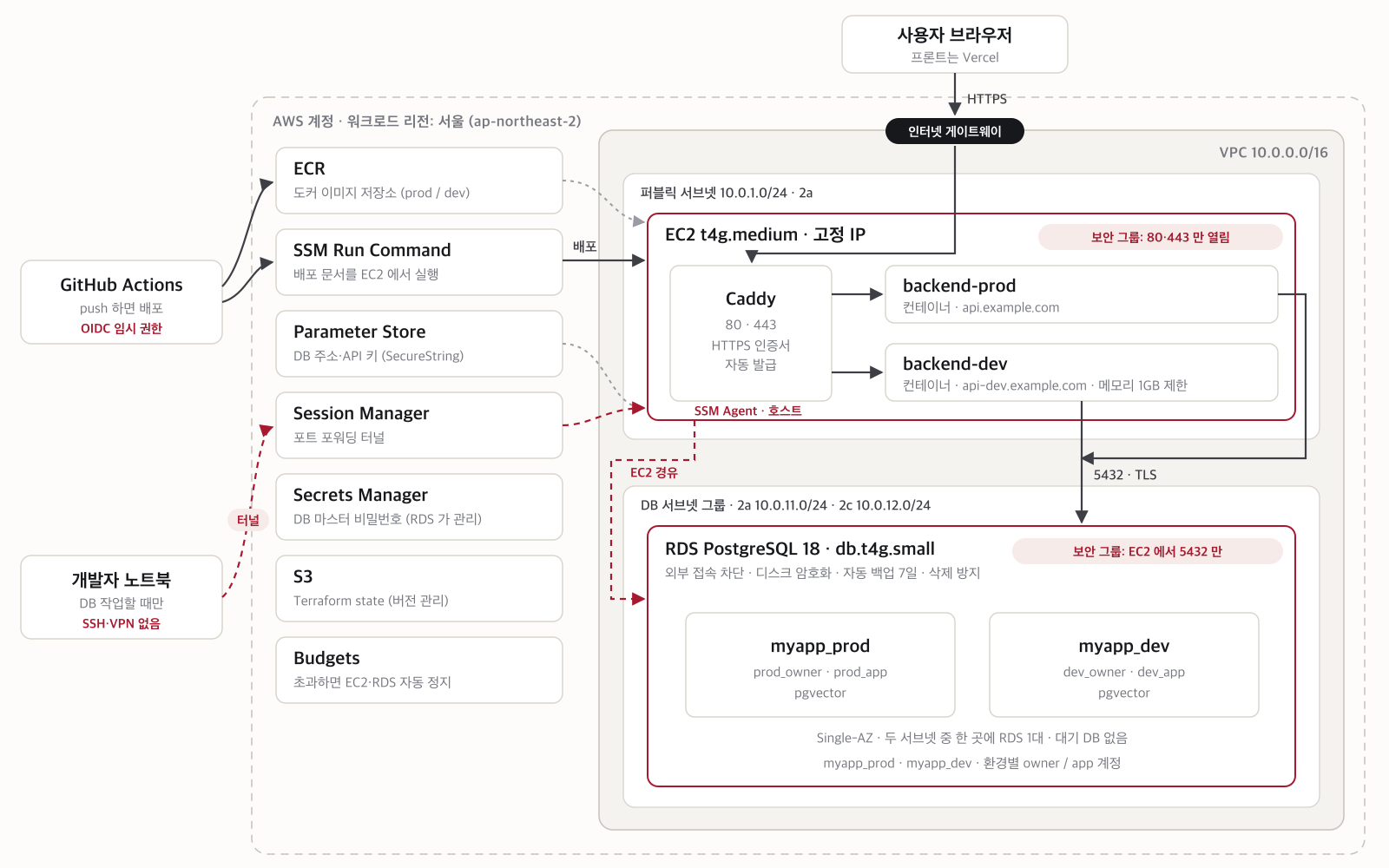
Terraform 코드는 역할별로 파일을 나눴습니다. 파일을 나눠도 Terraform은 폴더 안의 .tf 파일을 전부 하나로 읽기 때문에 순서는 신경 쓰지 않아도 됩니다.
| 파일 | 만드는 것 |
|---|---|
bootstrap/main.tf | Terraform state를 저장할 S3 버킷. 맨 처음 한 번만 |
main.tf | provider, 변수, 예산 알림과 자동 정지 |
network.tf | VPC, 서브넷 3개, 인터넷 게이트웨이, 보안 그룹 2개 |
compute.tf | EC2, 고정 IP(Elastic IP), EC2가 쓸 IAM 역할 |
database.tf | RDS PostgreSQL, DB 서브넷 그룹 |
deploy.tf | ECR, GitHub OIDC 역할, 배포용 SSM 문서, 터널용 IAM 정책 |
Terraform state는 S3에 먼저 둡니다
Terraform은 자기가 만든 자원 목록을 state 파일에 적어 둡니다. 이 파일을 노트북에만 두면 노트북이 고장 났을 때 Terraform이 자기가 만든 서버를 못 알아봅니다. 그래서 S3 버킷에 둡니다. 문제는 그 버킷도 누군가 만들어야 한다는 점입니다. 버킷만 만드는 작은 폴더 bootstrap/을 따로 두고 맨 처음 한 번 apply 합니다.
resource "aws_s3_bucket" "state" {
  bucket = "myapp-tfstate-${data.aws_caller_identity.me.account_id}"
  lifecycle { prevent_destroy = true }
}
resource "aws_s3_bucket_versioning" "state" {
  bucket = aws_s3_bucket.state.id
  versioning_configuration { status = "Enabled" }
}
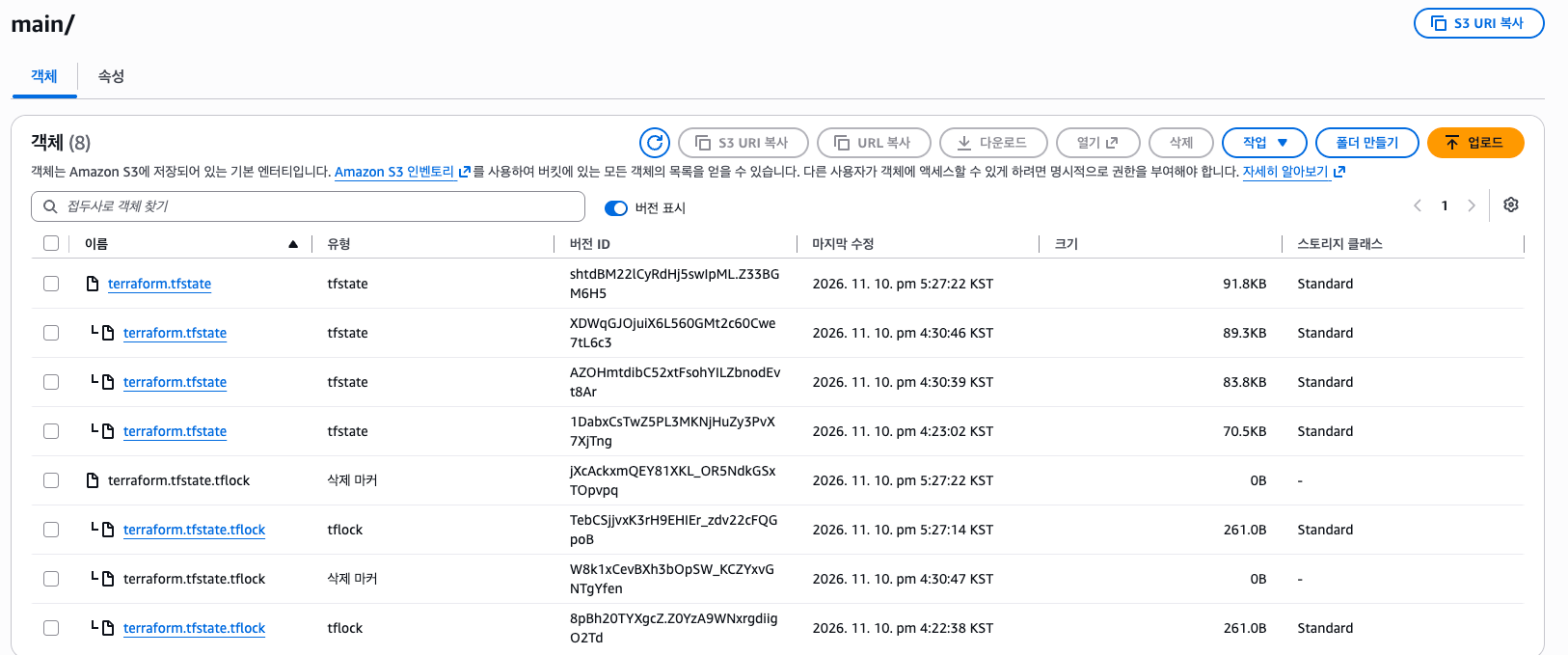
버전 관리를 켜 두면 state가 갱신될 때마다 이전 버전이 남습니다. 실수로 state가 망가져도 이전 버전으로 되돌릴 수 있습니다. 버킷을 만드는 bootstrap/ 자신의 state는 로컬에 남는데, 버킷 하나뿐이라 잃어도 terraform import로 되살릴 수 있습니다. 본체 코드는 이 버킷을 backend로 씁니다. Terraform 1.10부터 S3 backend가 잠금을 직접 지원해서(use_lockfile), 예전처럼 잠금용 DynamoDB 테이블을 만들 필요가 없습니다.
terraform {
  backend "s3" {
    key          = "main/terraform.tfstate"
    region       = "ap-northeast-2"
    encrypt      = true
    use_lockfile = true
  }
}
버킷 이름에는 계정 번호가 들어가서 코드에 적지 않고 terraform init -backend-config="bucket=..."로 넘깁니다.
🌐 NAT Gateway 없이 VPC를 짰습니다
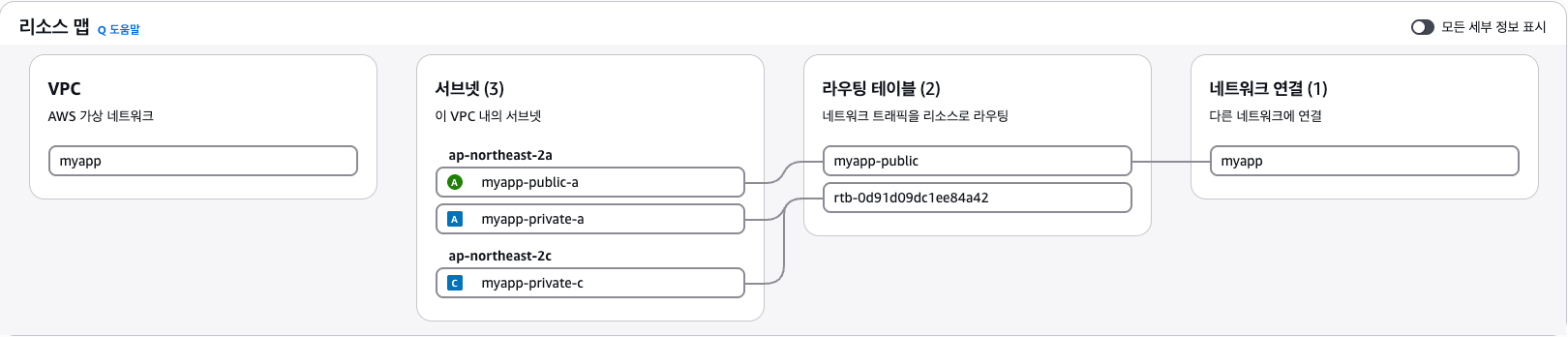
VPC 하나에 서브넷을 세 개 만들었습니다. 바깥 칸(퍼블릭 서브넷) 하나에 EC2를 두고, 안쪽 칸(프라이빗 서브넷) 두 개에 RDS를 둡니다. RDS는 서로 다른 가용 영역(AZ) 두 곳에 서브넷이 있어야 만들어지기 때문에, 이중화를 안 켜도 프라이빗 서브넷은 두 개가 필요합니다.
resource "aws_vpc" "main" {
  cidr_block           = "10.0.0.0/16"
  enable_dns_support   = true
  enable_dns_hostnames = true
}
resource "aws_subnet" "public" {
  vpc_id            = aws_vpc.main.id
  cidr_block        = "10.0.1.0/24"
  availability_zone = "ap-northeast-2a"
}
resource "aws_subnet" "private" {
  for_each          = { a = "10.0.11.0/24", c = "10.0.12.0/24" }
  vpc_id            = aws_vpc.main.id
  cidr_block        = each.value
  availability_zone = "ap-northeast-2${each.key}"
}
흔한 예제는 프라이빗 서브넷마다 NAT Gateway를 붙입니다. 서울 리전 NAT Gateway는 시간당 0.059달러라 켜 두기만 해도 월 43달러쯤 나갑니다. 이 구성에서는 필요가 없습니다. EC2는 퍼블릭 서브넷에 있어서 인터넷 게이트웨이로 바로 나가고, RDS는 바깥에 나갈 일이 없습니다. 프라이빗 서브넷에는 라우트 테이블을 따로 붙이지 않아 VPC 기본 라우트(내부 통신만)를 그대로 씁니다.
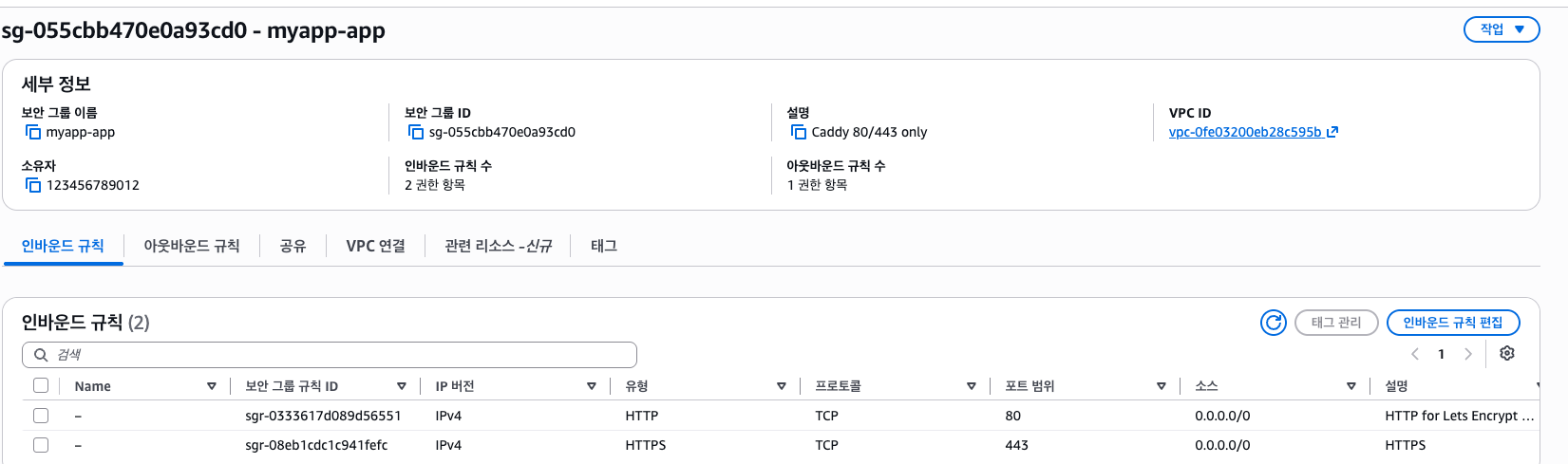
보안 그룹은 두 개입니다. EC2 쪽은 80번과 443번만 엽니다. 80번은 HTTPS 인증서 발급과 HTTPS로 넘기는 용도입니다. SSH 22번은 열지 않습니다. RDS 쪽은 EC2 보안 그룹에서 오는 5432번만 받습니다. IP 대역이 아니라 보안 그룹을 출처로 지정했기 때문에, EC2를 새로 만들어 IP가 바뀌어도 규칙을 고칠 필요가 없습니다.
resource "aws_security_group" "db" {
  name   = "myapp-db"
  vpc_id = aws_vpc.main.id
  ingress {
    from_port       = 5432
    to_port         = 5432
    protocol        = "tcp"
    security_groups = [aws_security_group.app.id]
  }
}
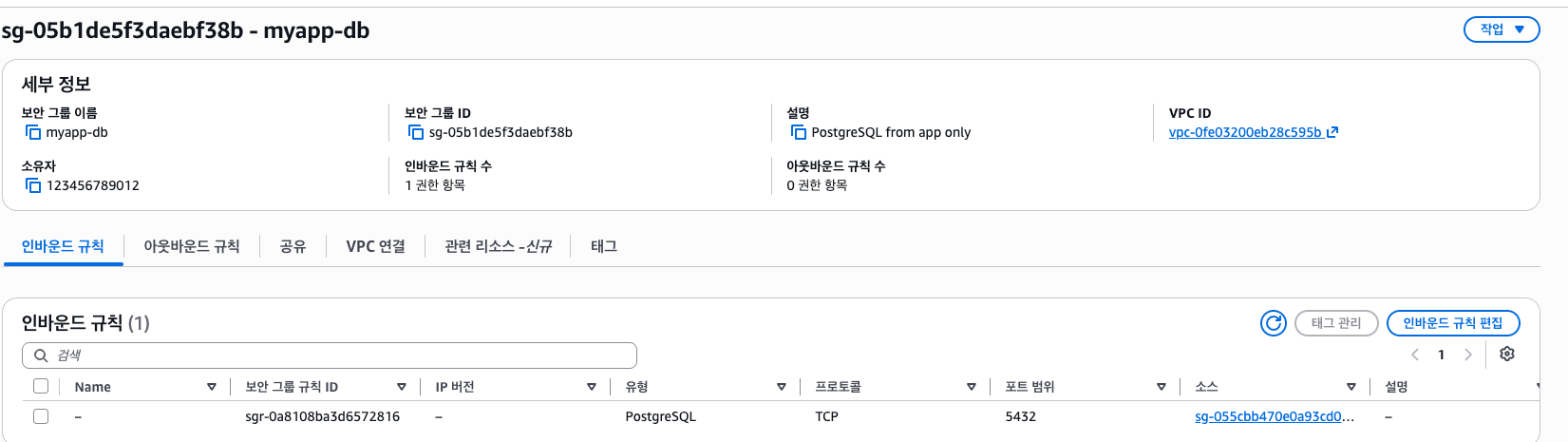
보안 그룹 설명(description) 칸은 영어로 적어야 합니다. 한글을 넣으면 apply가 실패합니다.
EC2는 고정 IP, IMDSv2, 삭제 방지까지 코드로 정했습니다
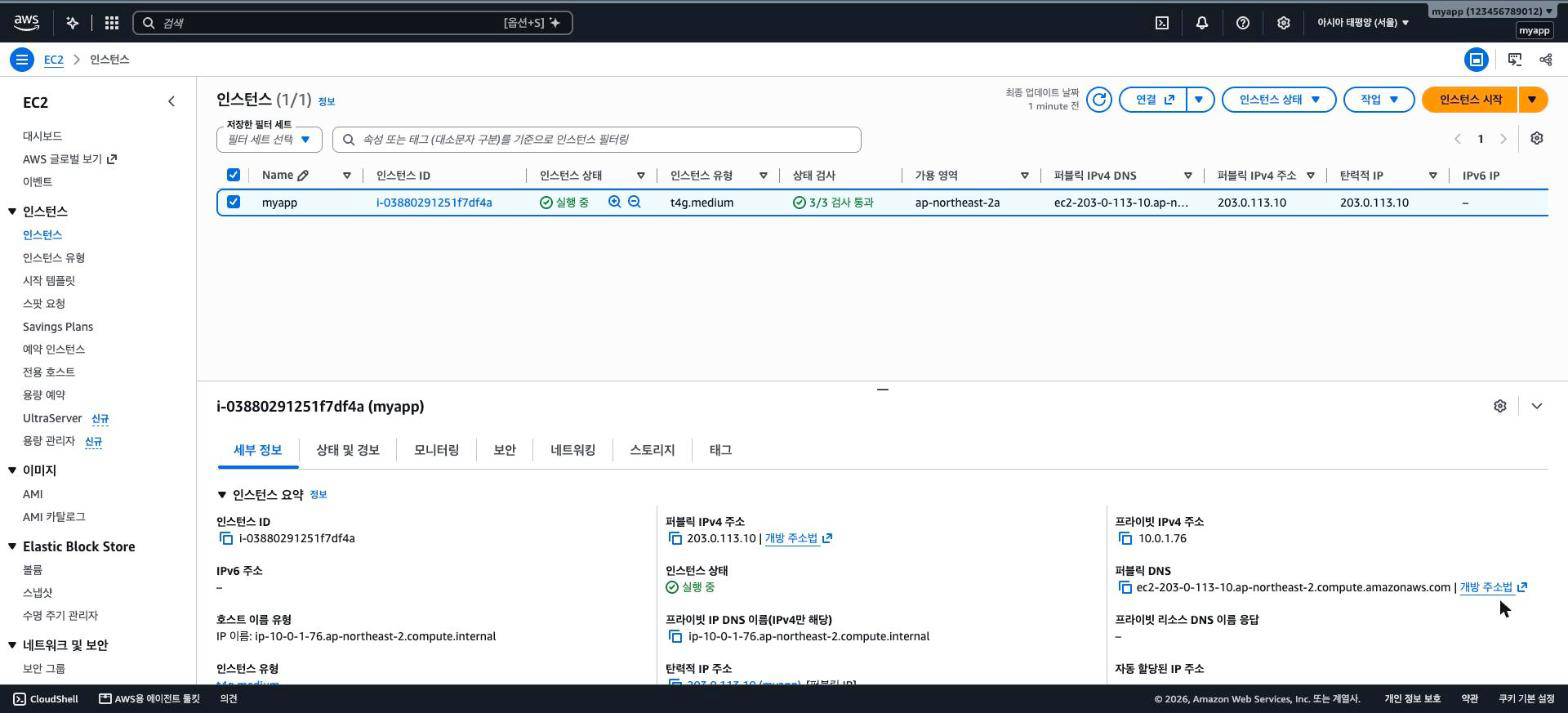
EC2는 ARM(Graviton) 기반 t4g.medium(CPU 2개, 메모리 4GB)입니다. 같은 사양의 x86보다 쌉니다. 운영체제 이미지(AMI)는 ID를 직접 적지 않고, AWS가 공개하는 SSM 파라미터에서 최신 Amazon Linux 2023을 읽습니다.
data "aws_ssm_parameter" "al2023_arm64" {
  name = "/aws/service/ami-amazon-linux-latest/al2023-ami-kernel-default-arm64"
}
resource "aws_instance" "app" {
  ami                         = data.aws_ssm_parameter.al2023_arm64.value
  instance_type               = "t4g.medium"
  subnet_id                   = aws_subnet.public.id
  vpc_security_group_ids      = [aws_security_group.app.id]
  iam_instance_profile        = aws_iam_instance_profile.app.name
  associate_public_ip_address = true # 고정 IP가 붙기 전 첫 부팅 때도 인터넷에 나가야 한다
  disable_api_termination     = true
  user_data                   = file("${path.module}/host/bootstrap.sh")
  metadata_options {
    http_tokens                 = "required"
    http_put_response_hop_limit = 1
  }
  root_block_device {
    volume_type = "gp3"
    volume_size = 20
    encrypted   = true
  }
  lifecycle { ignore_changes = [ami, user_data] }
}
resource "aws_eip" "app" {
  instance = aws_instance.app.id
  domain   = "vpc"
}
몇 줄은 이유가 있습니다.
http_put_response_hop_limit = 1: IMDSv2 토큰 응답이 한 단계까지만 가게 제한합니다. Docker bridge 네트워크의 컨테이너는 한 단계 더 안쪽이라 EC2 역할의 임시 자격 증명을 받아 가기 어렵습니다. 다만 컨테이너를 host 네트워크로 띄우거나 서버 자체가 뚫린 경우까지 막아 주는 설정은 아닙니다.ignore_changes = [ami]: AMI는 최신 값을 읽기 때문에 새 버전이 나올 때마다 Terraform이 서버를 갈아엎으려 합니다. 이 줄이 그걸 막습니다.disable_api_termination: 콘솔이나 코드 실수로 서버를 지우지 못하게 합니다.- Elastic IP: DNS의 A 기록이 이 IP를 가리킵니다. 서버를 다시 만들어도 IP가 그대로라 DNS를 고칠 일이 없습니다.
첫 부팅 스크립트(user_data)는 Docker와 docker compose를 설치하고, RDS 인증서 묶음을 받아 둡니다. 나머지 설정 파일(compose.yml, Caddyfile, 배포 스크립트)은 배포할 때마다 새로 깔립니다. 서버 안에서 손으로 고치는 파일이 없게 하려는 것입니다. Caddy 설정은 이게 전부입니다. 주소 두 개를 적어 두면 Let's Encrypt 인증서를 알아서 받고 갱신합니다.
api.example.com {
	reverse_proxy backend-prod:3000
}
api-dev.example.com {
	reverse_proxy backend-dev:3000
}
주의할 점이 하나 있습니다. DNS A 기록이 Elastic IP를 가리키기 전에 Caddy가 뜨면 인증서 발급이 실패합니다. DNS를 먼저 넣고 dig +short api.example.com으로 IP가 나오는 걸 확인한 뒤 첫 배포를 합니다.
🗄️ RDS 비밀번호는 state에 남기지 않습니다
RDS는 PostgreSQL 18, db.t4g.small(CPU 2개, 메모리 2GB)입니다. 가장 신경 쓴 부분은 마스터 비밀번호입니다. Terraform 코드에 비밀번호를 넣으면 state 파일에 평문으로 남습니다. manage_master_user_password = true를 쓰면 RDS가 비밀번호를 직접 만들어 Secrets Manager에 넣습니다. Terraform은 비밀번호를 끝까지 모릅니다. 비용은 월 0.4달러입니다.
resource "aws_db_instance" "main" {
  identifier                  = "myapp"
  engine                      = "postgres"
  engine_version              = "18"
  instance_class              = "db.t4g.small"
  storage_type                = "gp3"
  allocated_storage           = 20
  max_allocated_storage       = 50
  storage_encrypted           = true
  username                    = "dbadmin"
  manage_master_user_password = true
  db_subnet_group_name        = aws_db_subnet_group.main.name
  vpc_security_group_ids      = [aws_security_group.db.id]
  publicly_accessible         = false
  multi_az                    = false
  backup_retention_period     = 7
  backup_window               = "18:00-19:00"         # UTC, 한국 새벽 3시
  maintenance_window          = "sun:19:30-sun:20:30" # UTC, 한국 월요일 새벽 4시 반
  deletion_protection         = true
  skip_final_snapshot         = false
  final_snapshot_identifier   = "myapp-final"
}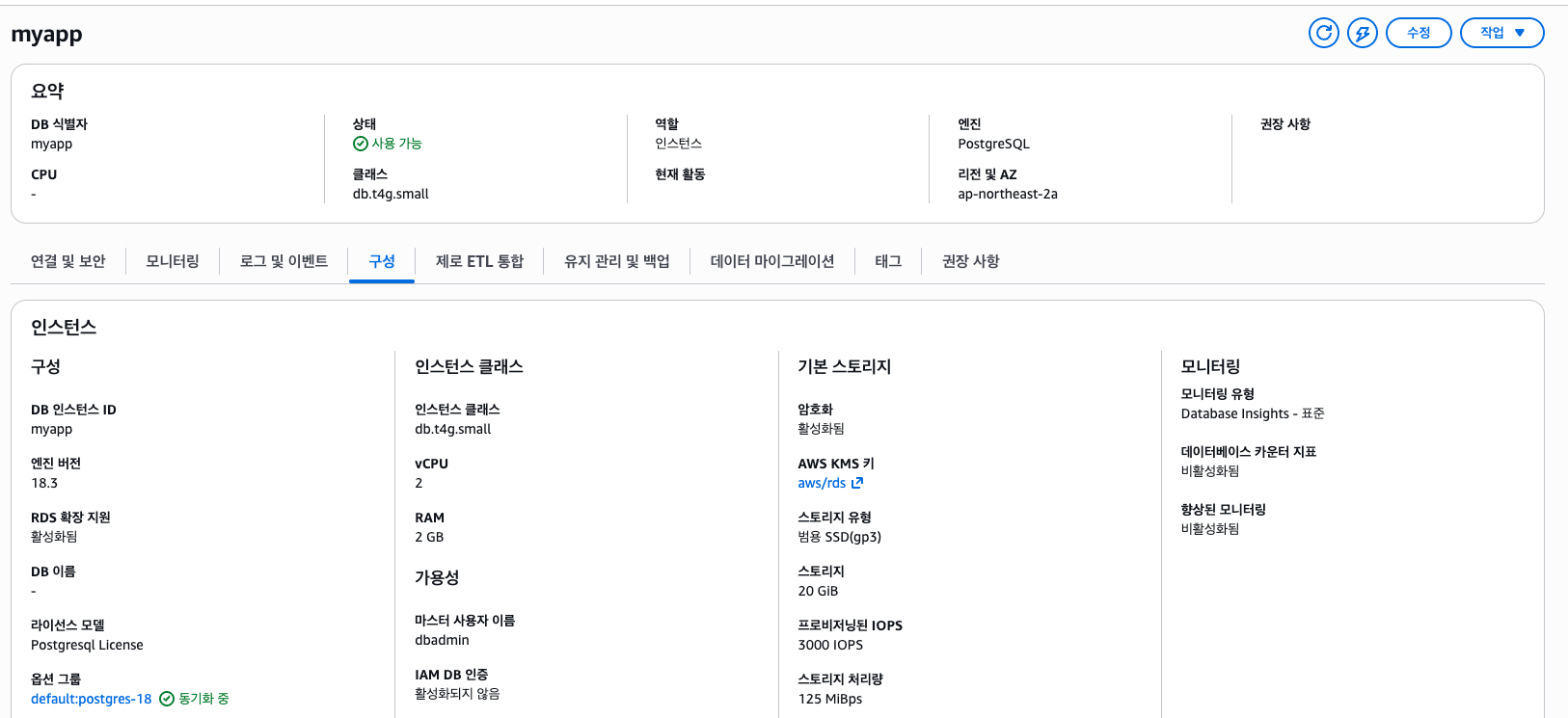
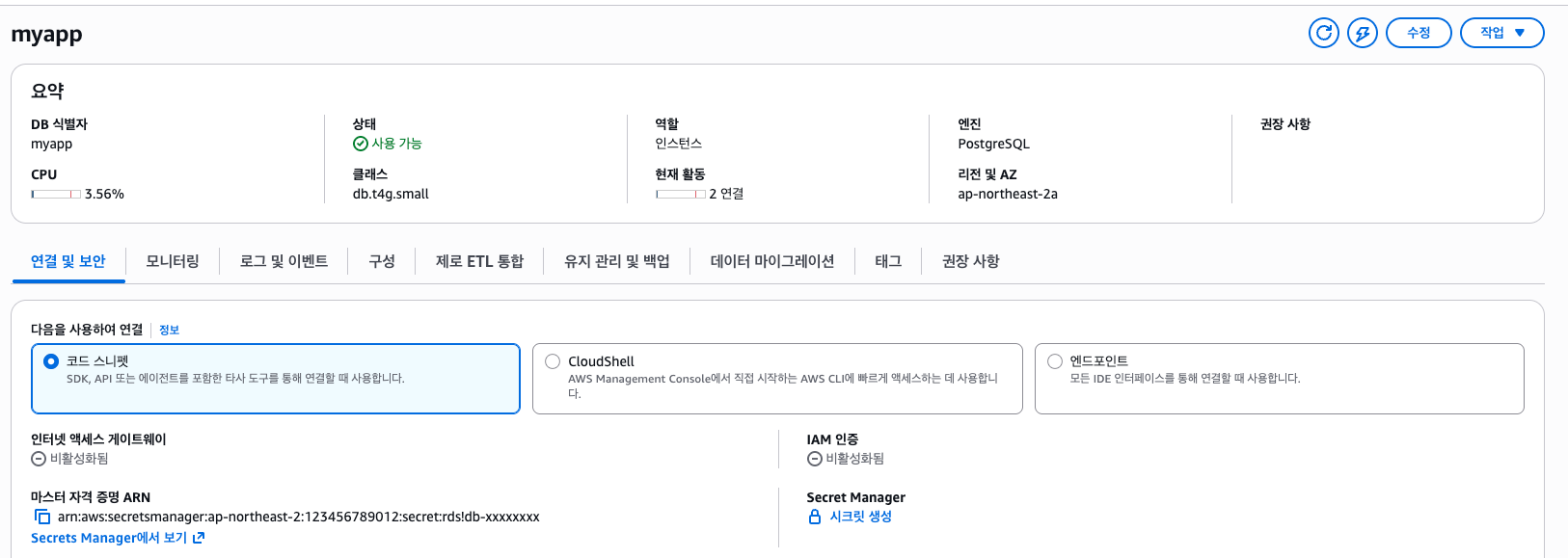
max_allocated_storage는 디스크가 차면 자동으로 늘어나는 상한입니다. RDS 디스크는 한 번 늘리면 줄일 수 없어서 상한을 작게 잡았습니다. 백업·점검 시간은 UTC로 적어야 해서 한국 시간으로 바꿔 주석을 달아 두면 나중에 헷갈리지 않습니다. 이중화(multi_az)를 켜면 다른 AZ에 대기 DB가 하나 더 생겨 인스턴스와 스토리지 비용이 대략 두 배가 됩니다. 그래서 사용자가 늘 때 켜기로 했습니다.
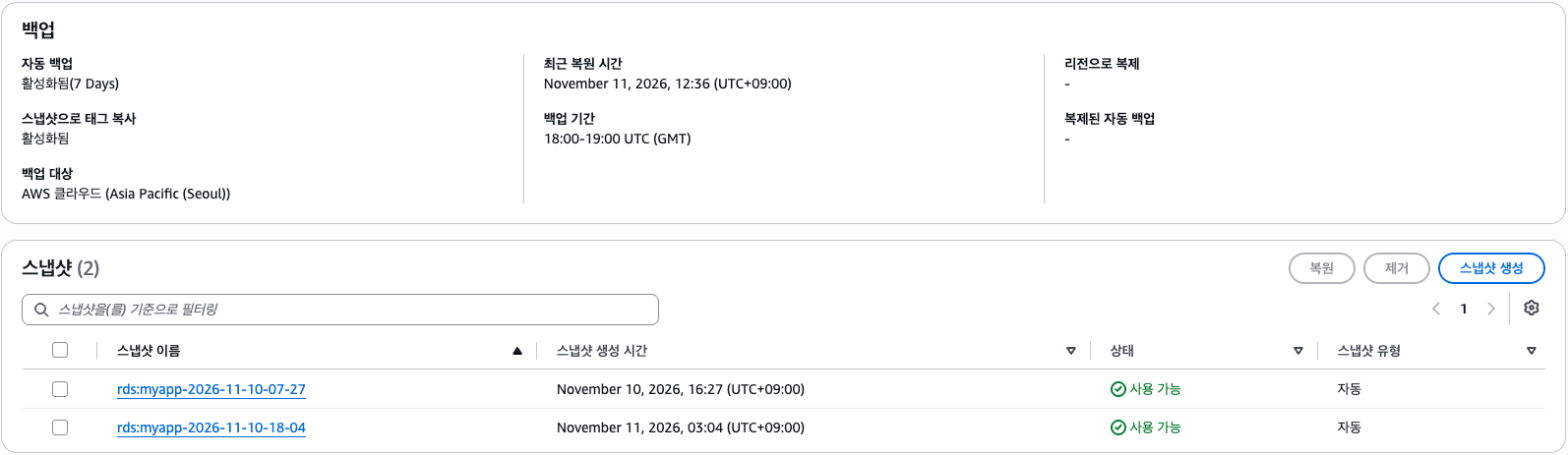
시점 복구를 하면 원래 DB를 덮어쓰지 않고 새 RDS가 하나 더 생깁니다. 복구 연습을 한 번 해 두는 게 좋습니다.
데이터베이스와 계정은 Terraform이 아니라 스크립트로 만듭니다. 환경마다 계정을 두 개씩 둡니다. 테이블을 만들고 바꾸는 owner 계정은 배포 때 마이그레이션에만 쓰고, 앱이 쓰는 app 계정에는 읽기·추가·수정 권한만 줍니다. DELETE와 TRUNCATE를 주지 않아서 앱 버그로 행이 지워지는 일은 막습니다. 다만 허용된 UPDATE로 내용을 잘못 덮어쓰는 사고까지 막지는 못합니다. prod 계정은 dev 데이터베이스에, dev 계정은 prod 데이터베이스에 접속할 수 없습니다.
REVOKE ALL ON DATABASE myapp_prod FROM PUBLIC;
GRANT CONNECT ON DATABASE myapp_prod TO prod_app;
GRANT SELECT, INSERT, UPDATE ON ALL TABLES IN SCHEMA public TO prod_app;
비밀값은 Parameter Store에 손으로 넣습니다
DB 접속 주소와 외부 API 키는 SSM Parameter Store에 SecureString으로 둡니다. 이것도 Terraform으로 만들지 않았습니다. 일반 value 인수로 비밀값을 넣으면 그 값이 state 파일에 남기 때문입니다. 그래서 CLI로 한 번 넣습니다. Terraform 1.11부터는 일부 리소스가 state에 저장되지 않는 write-only 인수를 지원하니, 쓰는 버전에서 지원하면 그쪽도 방법입니다.
aws ssm put-parameter --region ap-northeast-2 --type SecureString \
  --name /myapp/prod/OPENAI_API_KEY --value '<키>'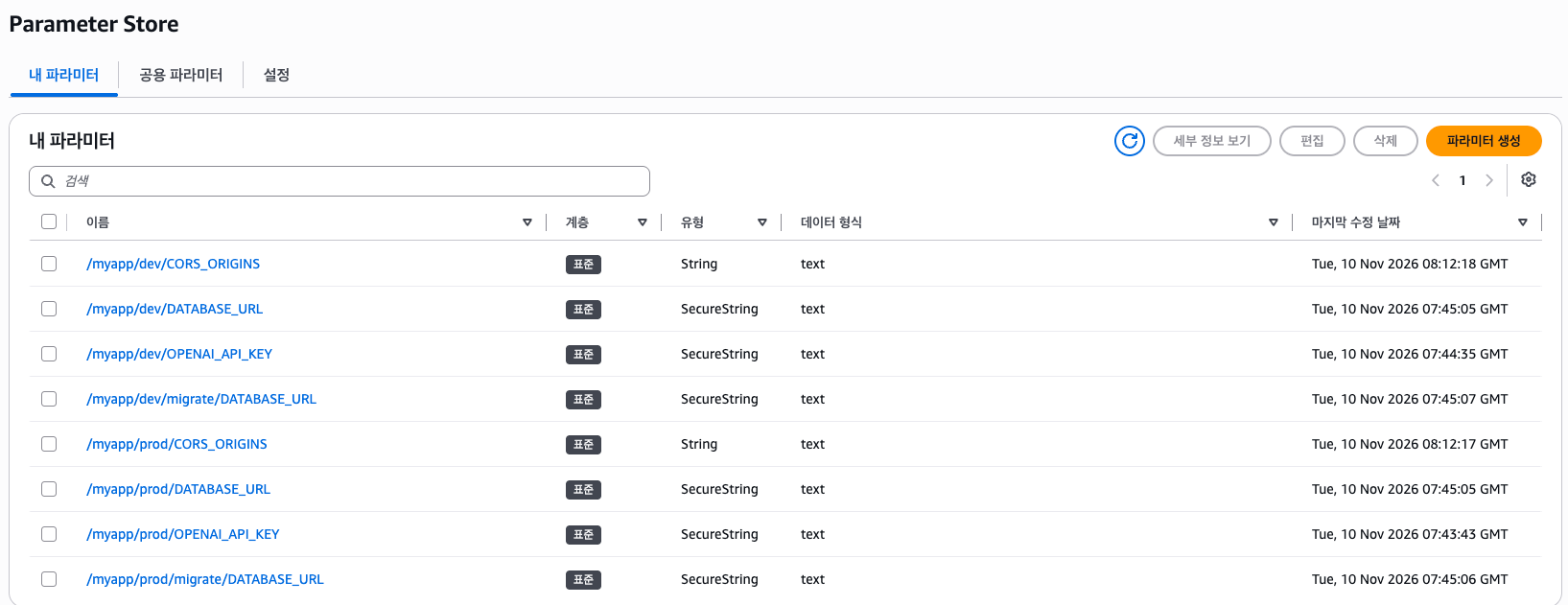
이름을 /myapp/<환경>/<변수명>으로 맞춰 둔 이유가 있습니다. 배포 스크립트가 get-parameters-by-path로 한 폴더를 통째로 읽어 그대로 환경 변수 파일을 만듭니다. 새 변수가 생기면 Parameter Store에 하나 추가하는 것으로 끝납니다. EC2 역할에는 /myapp/* 아래만 읽는 권한을 줬습니다.
🚀 배포는 GitHub OIDC, ECR, SSM Run Command로 합니다
배포 흐름은 이렇습니다. develop 브랜치에 push 하면 dev에, main에 push 하면 prod에 올라갑니다.
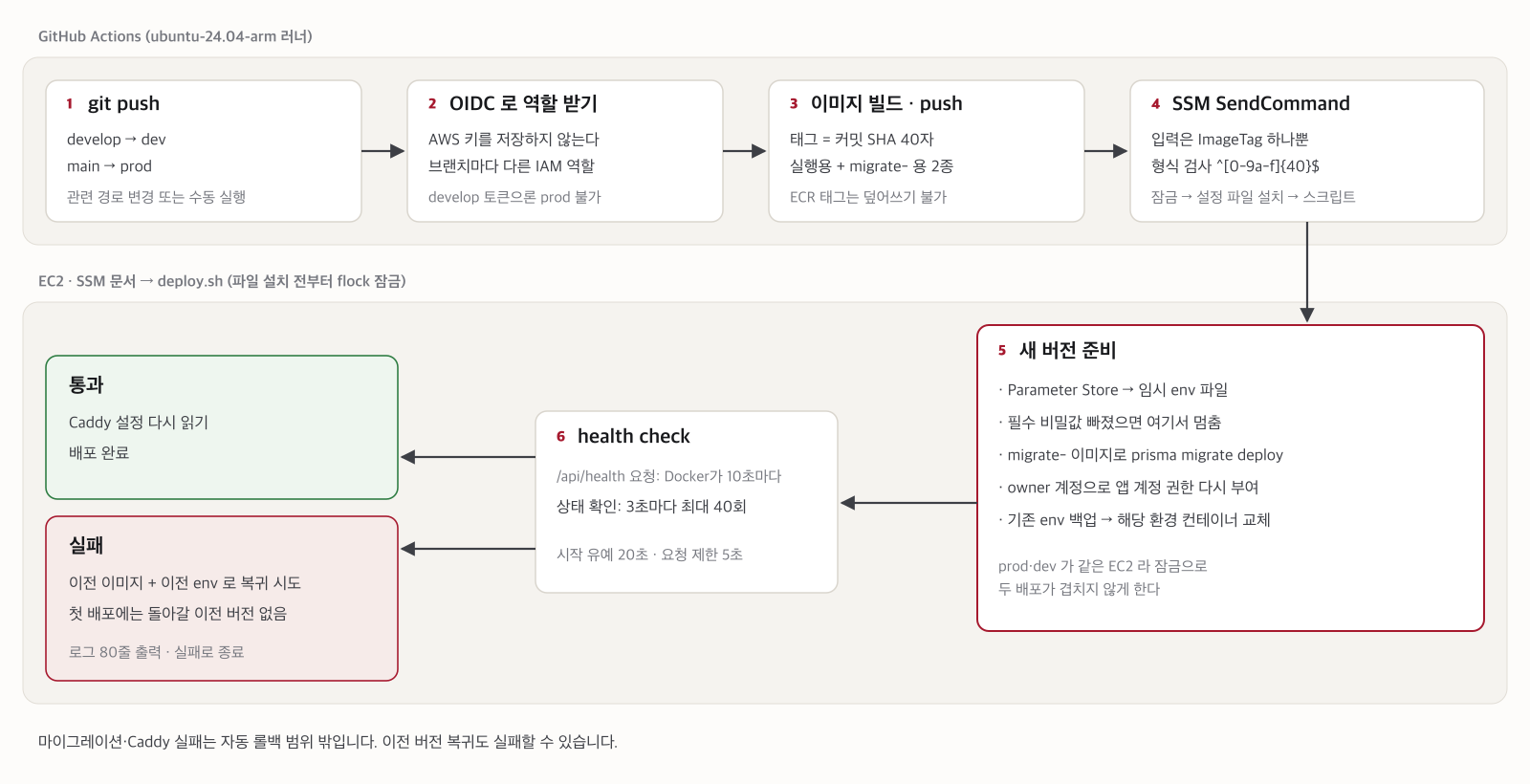
GitHub에 AWS 키를 저장하지 않습니다
GitHub Actions는 OIDC로 AWS에 로그인합니다. 워크플로가 돌 때 GitHub가 "이 저장소의 이 브랜치에서 실행된 작업"이라는 토큰을 발급하고, AWS가 그 토큰을 확인한 뒤 1시간짜리 임시 자격 증명을 줍니다. GitHub에 장기 AWS 키를 저장하지 않아도 됩니다. 실행 중에 받은 임시 자격 증명은 로그에 찍히지 않게만 주의하면 됩니다.
resource "aws_iam_openid_connect_provider" "github" {
  url            = "https://token.actions.githubusercontent.com"
  client_id_list = ["sts.amazonaws.com"]
}
resource "aws_iam_role" "deploy" {
  for_each = { prod = "main", dev = "develop" }
  name     = "myapp-deploy-${each.key}"
  assume_role_policy = jsonencode({
    Version = "2012-10-17"
    Statement = [{
      Effect    = "Allow"
      Principal = { Federated = aws_iam_openid_connect_provider.github.arn }
      Action    = "sts:AssumeRoleWithWebIdentity"
      Condition = {
        StringEquals = {
          "token.actions.githubusercontent.com:aud" = "sts.amazonaws.com"
          "token.actions.githubusercontent.com:sub" = "repo:my-org/myapp:ref:refs/heads/${each.value}"
        }
      }
    }]
  })
}
핵심은 sub 조건입니다. prod 역할은 main 브랜치 토큰만, dev 역할은 develop 토큰만 받습니다. 누가 기능 브랜치에서 워크플로를 고쳐도 prod 권한은 받을 수 없습니다. 이 방어가 의미 있으려면 GitHub에서 main 브랜치 보호(리뷰 없이 push 금지)도 같이 켜야 합니다. 위 코드는 흔한 repo:owner/repo 형식만 적었습니다. 저장소 설정에 따라 GitHub가 ID가 들어간 형식(immutable subject)으로 토큰을 발급하기도 해서, 실제 코드는 두 형식을 모두 받습니다. 내 저장소가 어떤 sub 값을 내는지 확인하고 맞춰야 합니다.
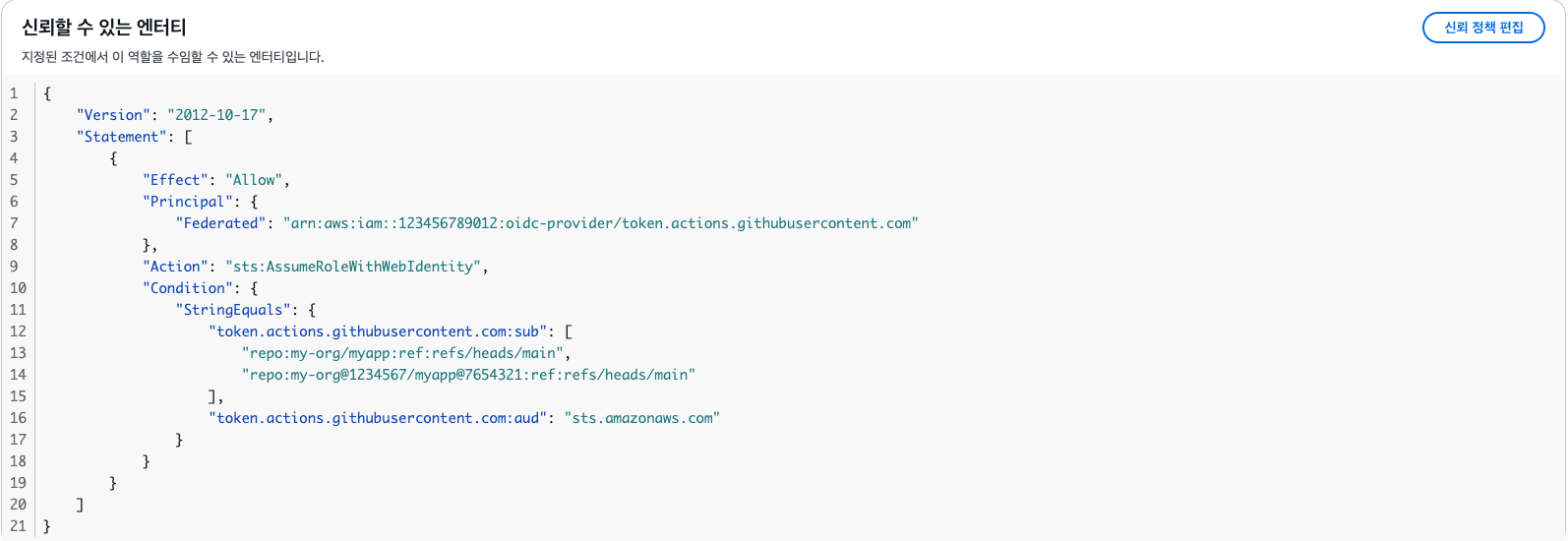
이미지 저장소도 환경마다 따로 둡니다
ECR 저장소를 prod용과 dev용으로 나눴고, 태그를 덮어쓸 수 없게(IMMUTABLE) 했습니다. 저장소를 하나만 쓰면 dev 역할로 prod가 쓸 태그를 먼저 올려 끼워 넣을 수 있습니다. 태그는 커밋 SHA 40자를 그대로 씁니다. 어떤 커밋이 지금 돌고 있는지 바로 보입니다.

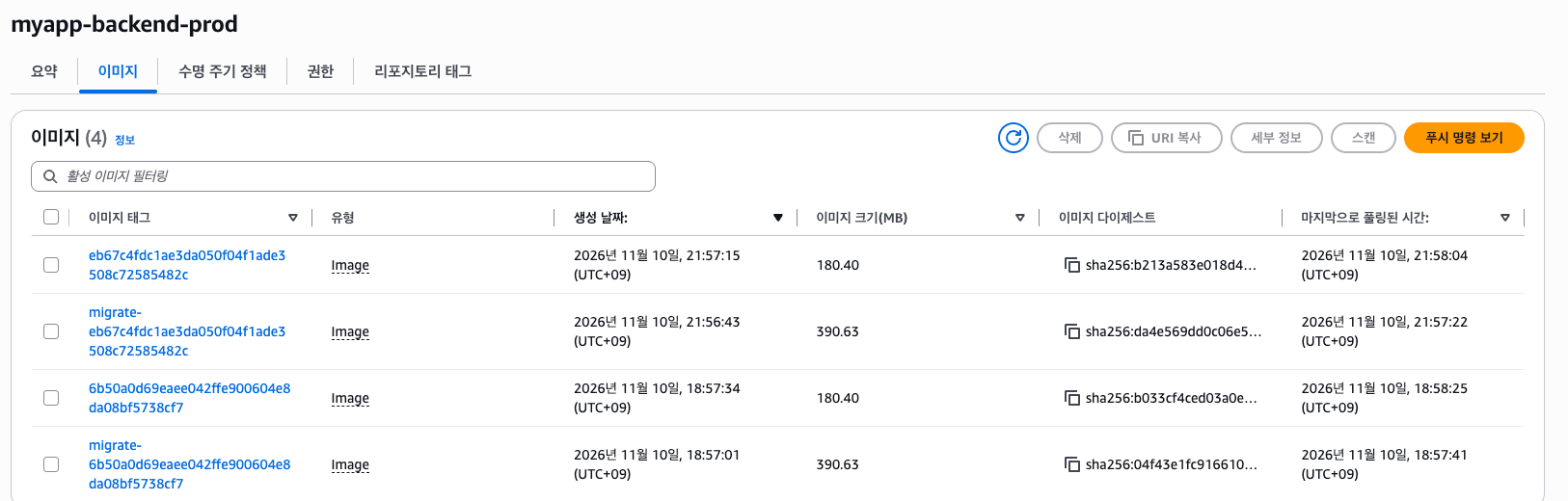
수명 주기 정책으로 환경별 이미지를 최근 40개만 남기고 나머지는 자동으로 지웁니다. 정상 배포 약 20번 분량입니다. 실행용과 migrate- 이미지를 쌍으로 묶어 지우는 정책은 아니라서, 오래된 쪽부터 한 장씩 빠집니다.
EC2에 들어가지 않고 SSM 문서로 배포합니다
이미지를 올린 다음 EC2에 "새 이미지로 바꿔라"를 전하는 게 SSM Run Command입니다. EC2에 설치된 SSM 에이전트가 AWS 쪽으로 먼저 연결해 두기 때문에 SSH 포트를 열 필요가 없습니다. 배포 명령은 Terraform으로 만든 SSM 문서 하나로 고정했고, 입력은 이미지 태그 하나만 받습니다. 아래는 입력 제한만 보여 주는 발췌본입니다. 실제 문서는 잠금을 잡고 설정 파일을 깔고, 환경별 ECR 주소를 REPO로 넘겨 스크립트를 실행합니다. 이 코드만으로는 배포되지 않습니다.
resource "aws_ssm_document" "deploy" {
  for_each      = toset(["prod", "dev"])
  name          = "myapp-deploy-${each.key}"
  document_type = "Command"
  content = jsonencode({
    schemaVersion = "2.2"
    parameters = {
      ImageTag = { type = "String", allowedPattern = "^[0-9a-f]{40}$" }
    }
    mainSteps = [{
      action = "aws:runShellScript"
      name   = "deploy"
      inputs = { runCommand = ["/opt/myapp/deploy.sh ${each.key} {{ ImageTag }}"] }
    }]
  })
}
allowedPattern 덕분에 태그 자리에 명령어를 끼워 넣을 수 없습니다. 배포 역할에는 자기 환경 문서 하나와 이 EC2 하나에만 ssm:SendCommand를 줬습니다. dev 권한으로는 prod 문서를 실행할 수 없습니다. 실제 문서는 배포 때마다 host/ 폴더의 설정 파일을 base64로 풀어 서버에 다시 깔고, 두 배포가 겹치지 않게 flock 잠금부터 잡습니다.
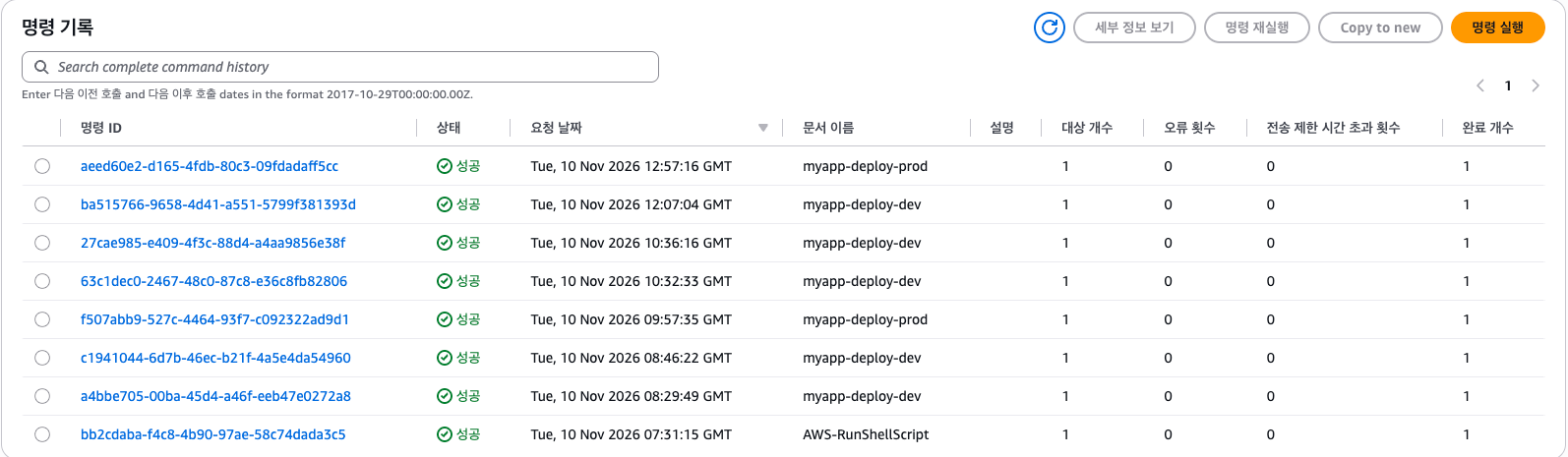
서버 쪽 deploy.sh는 Parameter Store에서 환경 변수 파일을 만들고, 마이그레이션을 돌리고, 해당 환경 컨테이너만 바꾼 뒤 약 2분 동안 Docker health 상태를 확인합니다. 정상이 안 되면 이전 이미지와 이전 환경 변수 파일로 복구를 시도하고 실패로 끝냅니다. 첫 배포에는 돌아갈 버전이 없고, 복구 자체가 실패할 수도 있습니다. 마이그레이션과 Caddy 설정 다시 읽기는 이 되돌리기 범위 밖입니다. 마이그레이션을 되돌리지 않기 때문에, 칸을 지우거나 이름을 바꾸는 변경은 배포를 두 번에 나눠서 합니다.
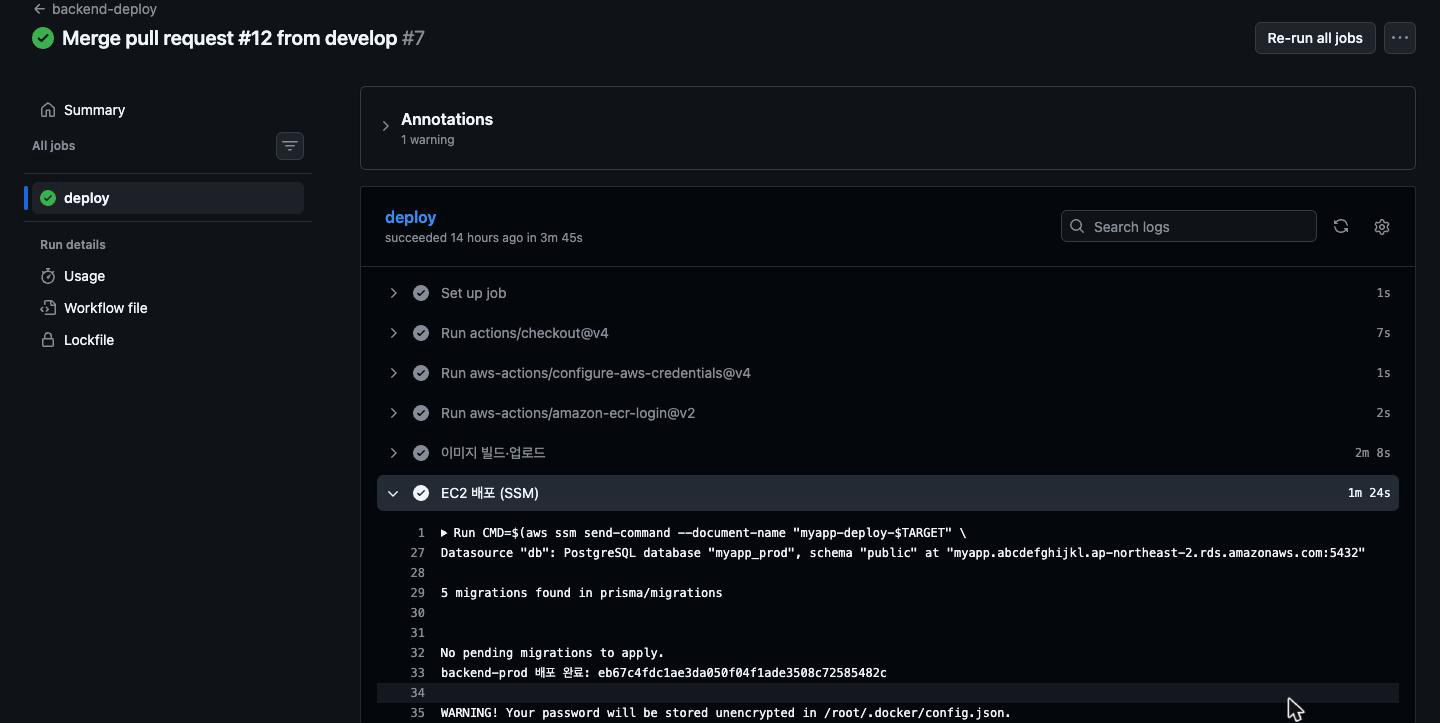
EC2가 ARM이라 이미지도 ARM으로 빌드해야 합니다. GitHub의 ARM 러너(ubuntu-24.04-arm)를 쓰면 에뮬레이션 없이 빌드할 수 있습니다.
DB 접속은 SSM 포트 포워딩 터널로 합니다
RDS는 인터넷에서 접속할 수 없습니다. 개발자가 DB에 붙어야 할 때는 Bastion 서버나 VPN 대신 Session Manager 포트 포워딩을 씁니다. 노트북에서 명령 하나를 켜 두면 127.0.0.1:5433이 EC2를 거쳐 RDS로 이어집니다.
aws ssm start-session --region ap-northeast-2 --target <EC2 인스턴스 ID> \
  --document-name AWS-StartPortForwardingSessionToRemoteHost \
  --parameters '{"host":["<RDS 주소>"],"portNumber":["5432"],"localPortNumber":["5433"]}'
EC2 역할에 AmazonSSMManagedInstanceCore 정책만 붙이면 됩니다. 노트북에는 session-manager-plugin을 설치합니다. 주소는 localhost 말고 127.0.0.1로 적는 게 안전합니다. 같은 노트북에 Docker로 띄운 다른 Postgres가 같은 포트를 IPv6(::1)로 잡고 있으면 localhost가 그쪽으로 붙습니다. 실제로 이 문제를 겪었습니다.
팀원에게는 이 EC2와 포트 포워딩 문서에만 세션을 열 수 있는 IAM 정책 하나를 Terraform으로 만들어 붙여 줍니다. 이 정책은 지정한 EC2에서 원격 호스트 포트 포워딩 문서만 실행하게 허용하고, 일반 셸 세션 권한은 주지 않습니다. 다만 터널이 가는 곳을 특정 RDS의 5432번으로 고정한 정책은 아닙니다.
💸 예산을 넘으면 서버를 자동으로 끕니다
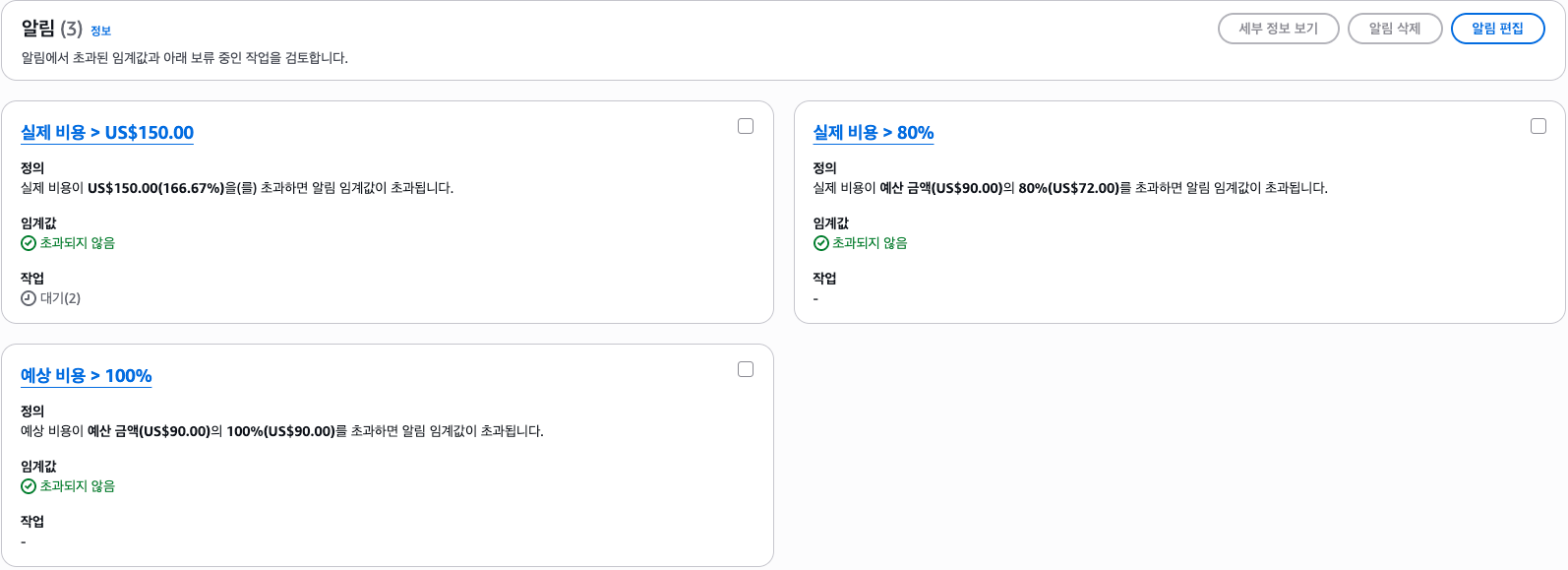
AWS Budgets로 월 예산 90달러를 잡고 알림 기준 두 개와 자동 정지 작업 두 개(EC2, RDS)를 걸었습니다. 실제 사용액이 80%(72달러)를 넘거나 이달 예상액이 90달러를 넘으면 메일이 옵니다. 150달러를 넘으면 지정한 EC2와 RDS를 정지합니다. 평소 사용액의 두 배쯤입니다. 비용 상한은 아닙니다. 비용 반영이 늦어 기준을 넘긴 뒤에도 요금이 더 붙을 수 있고, 정지한 뒤에도 디스크와 고정 IP 요금은 계속 나갑니다. 키가 새서 누가 서버를 수십 대 띄우는 상황까지 막지는 못하지만, 내 서버가 이상하게 돈을 먹는 상황은 막아 줍니다.
resource "aws_budgets_budget_action" "stop" {
  for_each = {
    ec2 = { sub_type = "STOP_EC2_INSTANCES", ids = [aws_instance.app.id] }
    rds = { sub_type = "STOP_RDS_INSTANCES", ids = [aws_db_instance.main.identifier] }
  }
  budget_name        = aws_budgets_budget.monthly.name
  action_type        = "RUN_SSM_DOCUMENTS"
  approval_model     = "AUTOMATIC"
  notification_type  = "ACTUAL"
  execution_role_arn = aws_iam_role.budget_stop.arn
  action_threshold {
    action_threshold_type  = "ABSOLUTE_VALUE"
    action_threshold_value = 150
  }
  definition {
    ssm_action_definition {
      action_sub_type = each.value.sub_type
      region          = "ap-northeast-2"
      instance_ids    = each.value.ids
    }
  }
  subscriber {
    address           = var.alert_email
    subscription_type = "EMAIL"
  }
}
알아 둘 점이 세 가지 있습니다.
- 비용 집계는 하루에 몇 번만 갱신됩니다. 기준을 넘고 몇 시간 뒤에 꺼집니다.
- 정지한 RDS는 AWS 규칙상 7일 뒤 저절로 다시 켜집니다. 그 전에 원인을 찾아야 합니다.
- 새로 추가한 알림 메일 주소는 인증을 마쳐야 알림을 받습니다. 콘솔 안내로는 2026년 9월 30일 이후 추가한 주소가 대상이고, 같은 계정에서 이미 인증한 주소는 예외입니다. apply만 하고 끝내면 메일이 오지 않습니다. 예산 상세 화면의 Email verification에서 상태가 Pending이면 인증 메일을 확인해야 합니다.
월 비용은 2026년 11월 서울 리전 온디맨드 정가로, 월 730시간 켜 둔다고 가정해 잡은 예산 추정치입니다. 세금, 데이터 전송, CPU 추가 사용료, 외부 API 사용료는 뺐습니다.
| 항목 | 사양 | 월 비용(USD) |
|---|---|---|
| EC2 | t4g.medium | 30.37 |
| RDS | db.t4g.small, 단일 AZ | 37.23 |
| 디스크 | EC2 gp3 20GB + RDS gp3 20GB | 4.44 |
| 고정 IP | 퍼블릭 IPv4 1개 | 3.65 |
| 기타 | Secrets Manager 비밀 1개(0.40), ECR, S3 | 약 1~2 |
| 합계 | 약 77 |
NAT Gateway를 넣었다면 여기에 43달러가 더해졌을 겁니다. 데이터 전송량과 외부 API 사용료는 빠져 있습니다.
처음부터 다시 만든다면 이 순서로 합니다
bootstrap/에서terraform apply로 state 버킷을 만듭니다.- 본체 폴더에서
terraform init -backend-config="bucket=..."후terraform apply -var alert_email=...을 합니다. 이 단계부터 요금이 나갑니다. - API 키 같은 비밀값을 Parameter Store에 CLI로 넣습니다.
- DB 초기화 스크립트로 데이터베이스 2개, 계정 4개를 만들고 접속 주소를 Parameter Store에 넣습니다.
- DNS에 A 기록을 넣고
dig로 확인합니다. terraform output의 역할 ARN과 인스턴스 ID를 GitHub 저장소 변수로 넣습니다.- GitHub Actions에서 워크플로를 한 번씩 수동 실행해 첫 배포를 하고
/api/health를 확인합니다.
Terraform이 다루지 않는 것은 비밀값, DB 안의 계정, DNS 세 가지입니다. 비밀값과 DB 계정은 state에 남기지 않으려고 일부러 뺐고, DNS는 도메인을 AWS 밖에서 관리해서 뺐습니다.
아직 하지 않은 것
지금은 예산 알림만 있고 CloudWatch 경보(RDS 디스크 여유 공간·메모리·CPU)는 없습니다. t4g 계열은 기준치 이상으로 CPU를 오래 쓰면, Standard 모드에서는 속도가 제한되고 기본값인 Unlimited 모드에서는 추가 요금이 붙습니다. RDS의 db.t4g도 Unlimited라 CPU 사용량과 추가 요금을 같이 지켜봐야 해서, 이 경보가 다음에 붙일 1순위입니다. EC2와 RDS 사양은 변수로 빼 두어 크기를 바꾸는 건 쉽습니다. 하지만 RDS 이중화는 설정을 따로 바꿔야 하고, EC2를 두 대로 늘리려면 로드 밸런서와 배포 방식부터 다시 설계해야 합니다.