그라파나 클라우드 연결법: Railway 스프링 부트 메트릭을 OTLP로 보내기
의존성 한 줄, application.yml 설정, Railway 변수 3개로 스프링 부트 메트릭을 Grafana Cloud에 보냈습니다. 인증 헤더 만드는 법, 바뀌는 메트릭 이름, 운영 대시보드 쿼리까지 실제 화면으로 정리했습니다.

Railway에 올린 스프링 부트 서버를 Grafana Cloud에 연결하는 데 필요한 건 의존성 한 줄, application.yml 설정 열 줄 남짓, Railway 변수 3개입니다. 서버가 1분마다 메트릭을 Grafana Cloud로 직접 밀어 넣는 OTLP push 방식이라, 메트릭 주소를 인터넷에 열 필요도 없고 별도 수집 서버도 필요 없습니다. 비용은 Grafana Cloud 무료 플랜 안에서 끝났습니다. 제 서버가 보내는 활성 시리즈는 558개였고, 무료 한도는 1만 개입니다. 이 글은 제가 실제로 연결한 순서 그대로, 토큰 발급부터 운영 대시보드까지 화면과 복사해 쓸 수 있는 코드로 정리한 기록입니다. 중간에 제가 걸려 넘어진 함정 세 개도 같이 적었습니다.
🧭 앱이 1분마다 Grafana Cloud로 밀어 넣는 구조입니다
메트릭을 모으는 방법은 두 가지입니다. Prometheus처럼 수집기가 앱의 /actuator/prometheus 주소를 주기적으로 긁어 가는 pull 방식, 그리고 앱이 정해진 주소로 직접 보내는 push 방식입니다. Railway에는 앱을 긁어 갈 수집기가 없습니다. Grafana Cloud가 직접 긁어 가게 하려면 메트릭 주소를 인터넷에 공개해야 하고, 그러면 누구나 서버 내부 지표를 볼 수 있습니다. 인증을 따로 붙이는 것도 일입니다. 그래서 앱이 보내는 쪽을 골랐습니다.
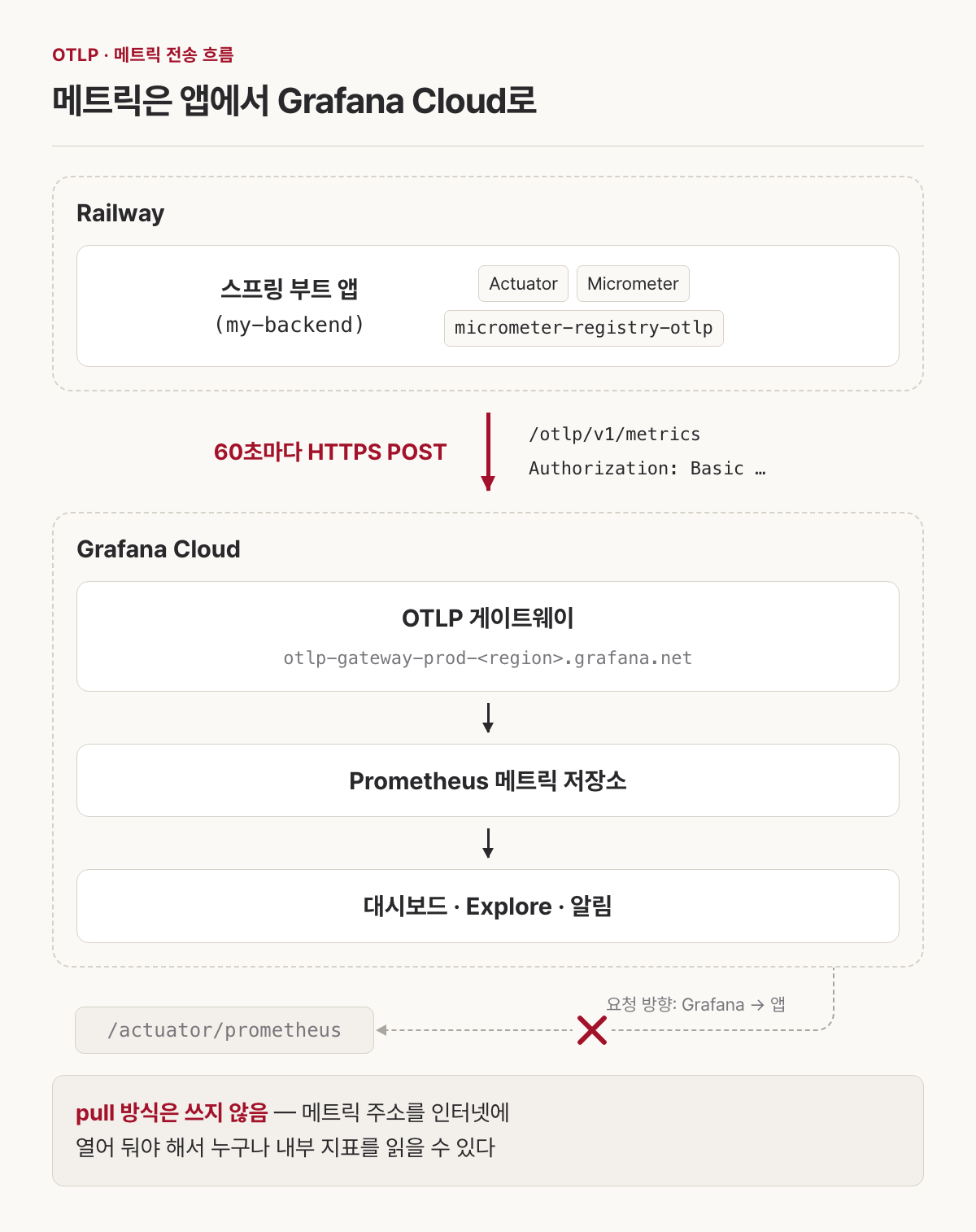
스프링 부트 쪽에서는 Actuator가 메트릭을 만들고, Micrometer가 그걸 모으고, micrometer-registry-otlp가 OTLP라는 표준 형식으로 바꿔 보냅니다. OTLP는 OpenTelemetry가 정한 전송 규격입니다. Grafana Cloud는 이 형식을 받는 주소(OTLP 게이트웨이)를 스택마다 하나씩 줍니다. 전체 순서는 아래와 같습니다.
| 순서 | 할 일 | 어디서 |
|---|---|---|
| 1 | Grafana Cloud 가입, 스택 만들기 | grafana.com |
| 2 | OTLP 주소·인스턴스 ID 복사, 토큰 발급 | Grafana Cloud 포털 |
| 3 | 인스턴스 ID와 토큰으로 Authorization 헤더 만들기 | 내 터미널 |
| 4 | 의존성 추가, application.yml 설정 | 스프링 부트 코드 |
| 5 | 환경 변수 3개 넣고 배포 | Railway |
| 6 | 데이터 확인, 대시보드 만들기 | Grafana |
Grafana Cloud 무료 플랜으로 충분합니다
Grafana Cloud Free 플랜은 메트릭 기준으로 월 활성 시리즈 1만 개, 보관 14일입니다. 카드 등록 없이 가입됩니다. 시리즈는 "메트릭 이름 + 라벨 조합" 하나를 말합니다. 같은 jvm_memory_used_bytes라도 메모리 영역 라벨이 다르면 각각 한 개로 셉니다. 스프링 부트 기본 메트릭에 HTTP 요청, DB 커넥션 풀, 로그 건수까지 보내는 제 서버 한 대가 558개를 썼습니다.
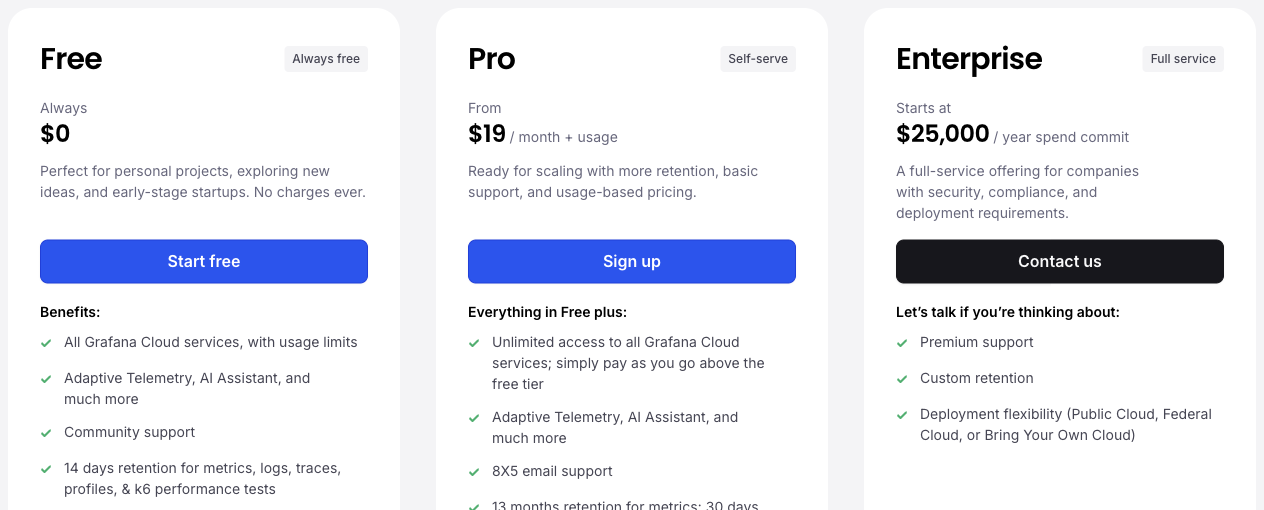
가입하면 사용량 제한이 없는 체험 기간이 먼저 붙습니다. 제 포털에는 "15 days with unlimited usage"라는 배너가 떴습니다. 메트릭을 13개월 보관하고 싶거나 한도를 넘기면 Pro(월 19달러부터, 1만 개를 넘는 시리즈는 1천 개당 6.5달러부터)로 올리면 됩니다. 1인 서비스나 초기 서비스라면 Free로 시작해도 됩니다.
🔑 OTLP 주소, 인스턴스 ID, 토큰 세 가지를 챙깁니다
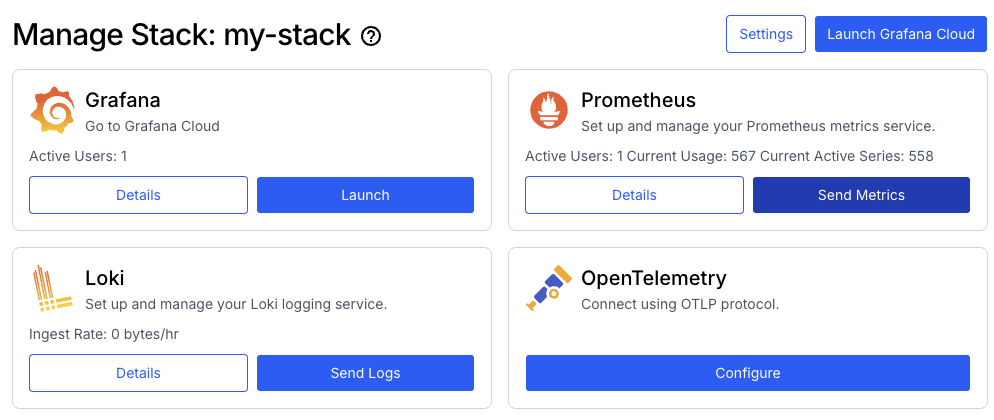
스택 관리 화면에서 OpenTelemetry를 엽니다
가입하면 스택이 하나 생깁니다. 스택은 Grafana와 메트릭 저장소, 로그 저장소를 묶은 내 전용 공간입니다. grafana.com 포털에서 스택 이름 옆 Details를 누르면 관리 화면이 나옵니다. 여기서 Prometheus 카드가 아니라 OpenTelemetry 카드의 Configure를 누릅니다. Prometheus 카드의 Send Metrics는 수집기를 직접 운영할 때 쓰는 경로입니다.
주소와 인스턴스 ID를 복사합니다
OpenTelemetry 화면 맨 위에 OTLP 주소와 인스턴스 ID가 있습니다. 둘 다 오른쪽 복사 버튼으로 가져갑니다. 주소 가운데 prod-us-east-3는 스택이 있는 리전이라 사람마다 다릅니다.
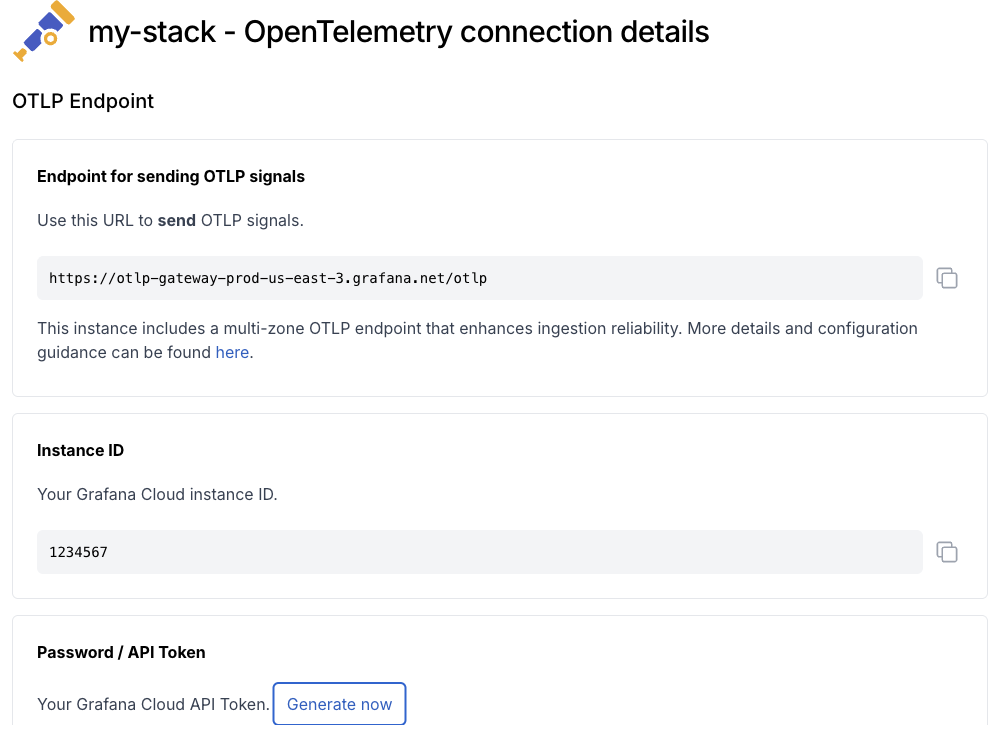
여기서 하나를 기억해 둡니다. 화면의 주소는 /otlp로 끝납니다. 이 주소는 OpenTelemetry SDK처럼 뒤에 /v1/metrics를 알아서 붙이는 도구용입니다. 스프링 부트의 Micrometer는 받은 주소 그대로 보내므로, 우리는 /otlp/v1/metrics까지 직접 붙여서 넣어야 합니다.
토큰을 발급합니다
같은 화면의 Generate now를 누르면 토큰 만들기 창이 뜹니다. 접근 정책(access policy) 이름은 자동으로 채워지고, 쓰기 권한(metrics:write 등)도 미리 정해져 있습니다. 토큰 이름만 알아보기 쉽게 적고 Create token을 누릅니다.
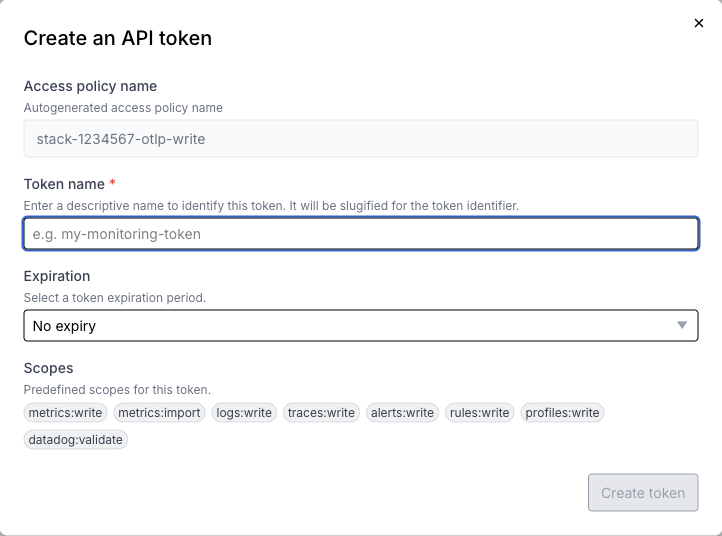
토큰은 glc_로 시작하는 긴 문자열이고, 이 창을 닫으면 다시 볼 수 없습니다. 바로 비밀번호 관리자에 옮겨 두세요. 저는 토큰을 만든 직후 다른 페이지로 넘어가 버려서 새로 발급한 적이 있습니다. 잃어버린 토큰은 포털 왼쪽 메뉴 Access Policies에서 폐기하고 새로 만들면 됩니다.
인스턴스 ID와 토큰을 합쳐 Authorization 헤더를 만듭니다
Grafana Cloud OTLP는 Basic 인증을 씁니다. 인스턴스ID:토큰을 콜론으로 이어 붙이고, 그 문자열을 base64로 바꾼 뒤, 앞에 Basic (공백 한 칸 포함)을 붙인 값이 헤더 값입니다.
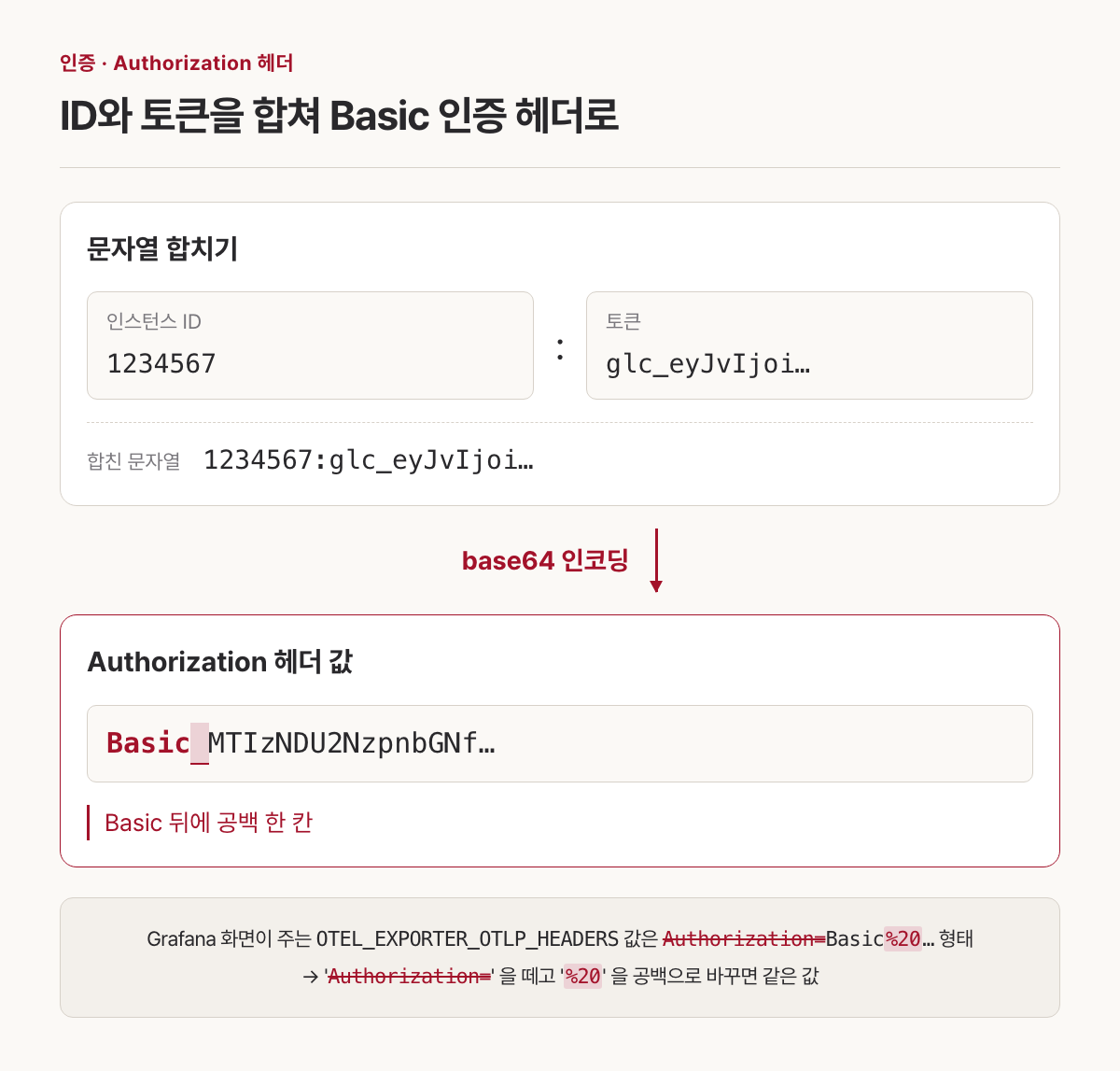
터미널에서 직접 만들면 이렇습니다. 리눅스의 base64는 76자마다 줄을 바꾸는데, 토큰이 길어서 결과가 76자를 넘습니다. 그래서 리눅스에서는 -w0을 붙여 줄바꿈을 막습니다. macOS의 base64는 줄을 바꾸지 않습니다.
# macOS
printf '%s' '1234567:glc_여기에_토큰' | base64
# Linux
printf '%s' '1234567:glc_여기에_토큰' | base64 -w0
# 결과 앞에 "Basic " 을 붙인 전체가 헤더 값
Basic MTIzNDU2NzpnbGNf...
계산이 귀찮으면 토큰을 만든 뒤 같은 화면 Environment Variables 칸을 봐도 됩니다. OTEL_EXPORTER_OTLP_HEADERS 값이 Authorization=Basic%20MTIz... 형태로 나옵니다. 앞의 Authorization=을 떼고, %20을 공백 한 칸으로 바꾸면 위에서 만든 값과 같습니다. %20은 URL에서 공백을 나타내는 표기입니다.
스프링 부트에는 의존성 한 줄과 설정 몇 줄이면 됩니다
Spring Boot 3.4 기준입니다. Actuator가 이미 있다면 OTLP 레지스트리 하나만 추가합니다. 버전은 Spring Boot가 관리하므로 적지 않습니다.
// build.gradle.kts
dependencies {
    implementation("org.springframework.boot:spring-boot-starter-actuator")
    implementation("io.micrometer:micrometer-registry-otlp")
}
설정은 management 아래에 넣습니다. 값은 전부 환경 변수에서 읽게 하고, 기본값은 꺼짐으로 둡니다. 그래야 로컬 실행이나 테스트에서는 아무 데도 보내지 않고, Railway에 변수를 넣은 환경에서만 켜집니다.
# application.yml
management:
  otlp:
    metrics:
      export:
        enabled: ${OTLP_METRICS_ENABLED:false}
        url: ${OTLP_METRICS_URL:}
        headers:
          Authorization: ${OTLP_AUTH_HEADER:}
        step: 60s
  opentelemetry:
    resource-attributes:
      service.name: my-backend
  metrics:
    tags:
env: ${RAILWAY_ENVIRONMENT_NAME:local}| 설정 | 하는 일 |
|---|---|
export.enabled | 전송 스위치. 변수가 없으면 false |
export.url | /otlp/v1/metrics까지 붙인 전체 주소 |
headers.Authorization | 앞에서 만든 Basic … 값 |
step: 60s | 보내는 간격. 무료 플랜이면 1분이면 충분합니다 |
service.name | Grafana에서 job 라벨이 됩니다. 서비스를 구분하는 이름 |
tags.env | 모든 메트릭에 env 라벨을 붙입니다. Railway가 자동으로 넣어 주는 환경 이름(production 등)을 씁니다 |
env 라벨은 꼭 넣기를 권합니다. Railway에서 production과 development 환경을 같이 돌리면 두 서버의 메트릭이 같은 이름으로 섞여 들어옵니다. 라벨이 있어야 대시보드에서 환경을 골라 볼 수 있습니다.
🚂 Railway에 변수 3개를 넣고 배포합니다
Railway 프로젝트에서 서비스를 누르고 Variables 탭으로 갑니다. New Variable로 아래 세 개를 넣습니다. 저장하면 Railway가 바뀐 내용을 모아 두었다가 배포 버튼을 띄웁니다. 배포를 눌러야 반영됩니다.
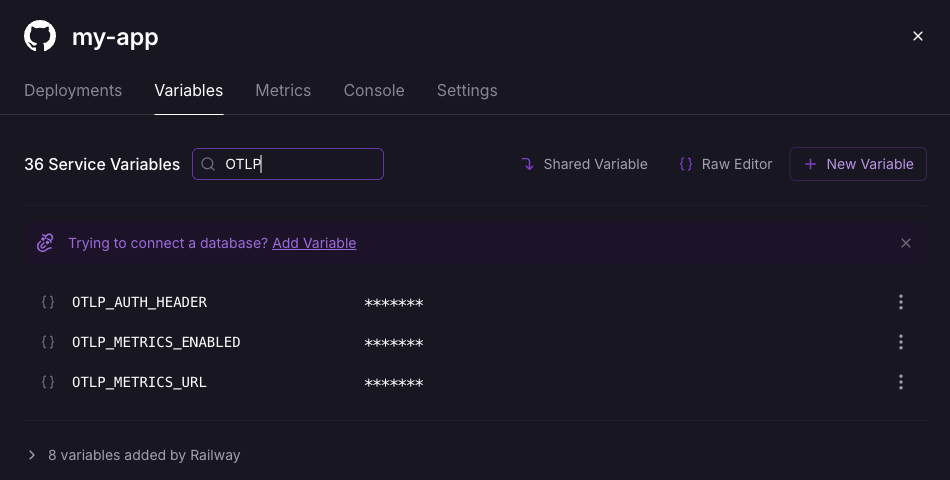
| 변수 | 값 |
|---|---|
OTLP_METRICS_ENABLED | true |
OTLP_METRICS_URL | https://otlp-gateway-prod-us-east-3.grafana.net/otlp/v1/metrics (리전은 본인 것) |
OTLP_AUTH_HEADER | Basic MTIz... (공개 금지) |
Explore에서 데이터가 들어오는지 확인합니다
배포하고 1~2분 기다린 뒤 Grafana를 엽니다. 포털에서 Launch를 누르면 내 스택의 Grafana로 갑니다. 왼쪽 메뉴 Explore에서 데이터 소스가 grafanacloud-…-prom인지 확인하고, 오른쪽 위 Code로 바꾼 뒤 아래 쿼리를 넣고 Run query를 누릅니다.
jvm_memory_used_bytes{job="my-backend", area="heap"}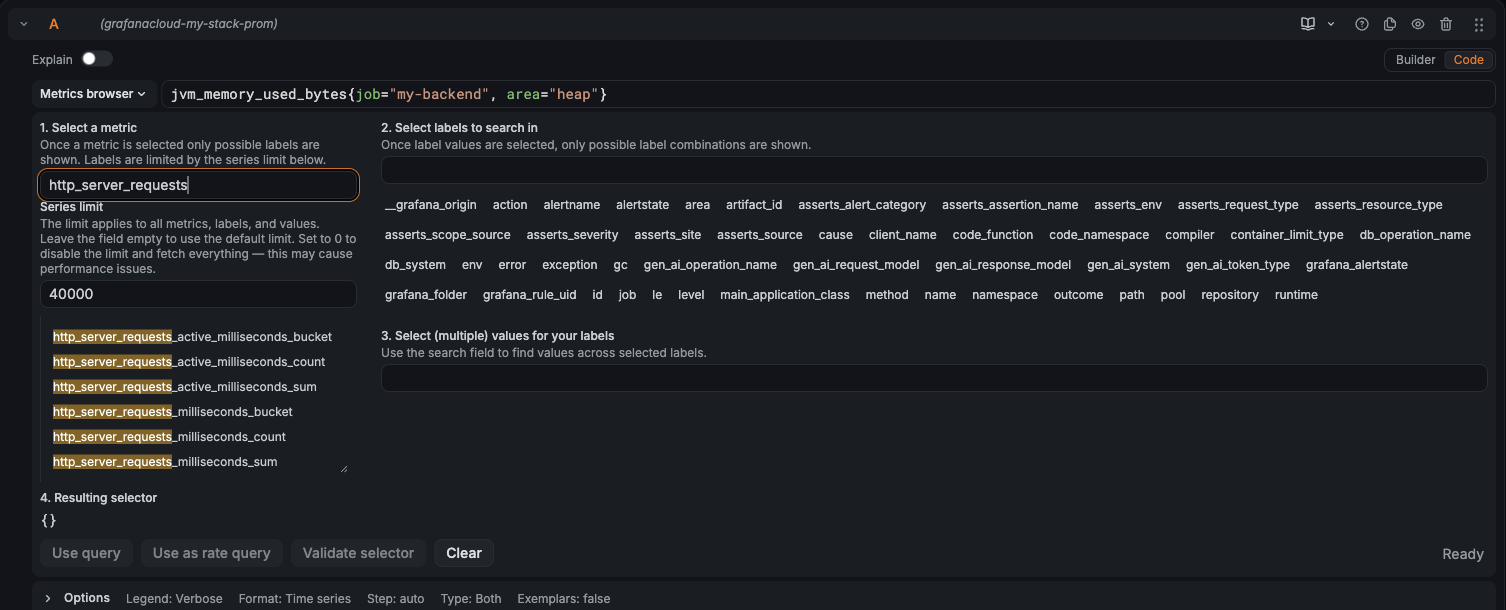
service.name이 job과 service_name 두 라벨로 들어온 걸 알 수 있습니다선이 그려지면 연결은 끝났습니다. 안 그려지면 Railway 배포 로그에서 OtlpMeterRegistry나 otlp로 검색해 경고를 찾습니다.
| 증상 | 먼저 볼 곳 |
|---|---|
로그에 Illegal character in path | URL 앞뒤 공백. 변수를 지우고 다시 입력 |
| 401 응답 | 헤더 형식. Basic 뒤 공백, 인스턴스ID:토큰 순서, base64 줄바꿈 |
| 404 응답 | URL 끝 /v1/metrics 누락 |
| 로그에 아무 경고도 없음 | OTLP_METRICS_ENABLED가 그 환경에 있는지, 배포된 커밋에 의존성이 있는지 |
⚠️ 메트릭 이름이 인터넷 예제와 다릅니다
연결보다 여기서 시간을 더 썼습니다. 인터넷에 있는 스프링 부트 대시보드 예제는 대부분 pull 방식(micrometer-registry-prometheus) 기준이라 http_server_requests_seconds_count 같은 이름을 씁니다. OTLP로 보내면 이름이 다르게 들어옵니다. 시간 단위가 seconds가 아니라 milliseconds입니다. 예제 쿼리를 그대로 붙이면 에러도 없이 빈 그래프만 나옵니다.
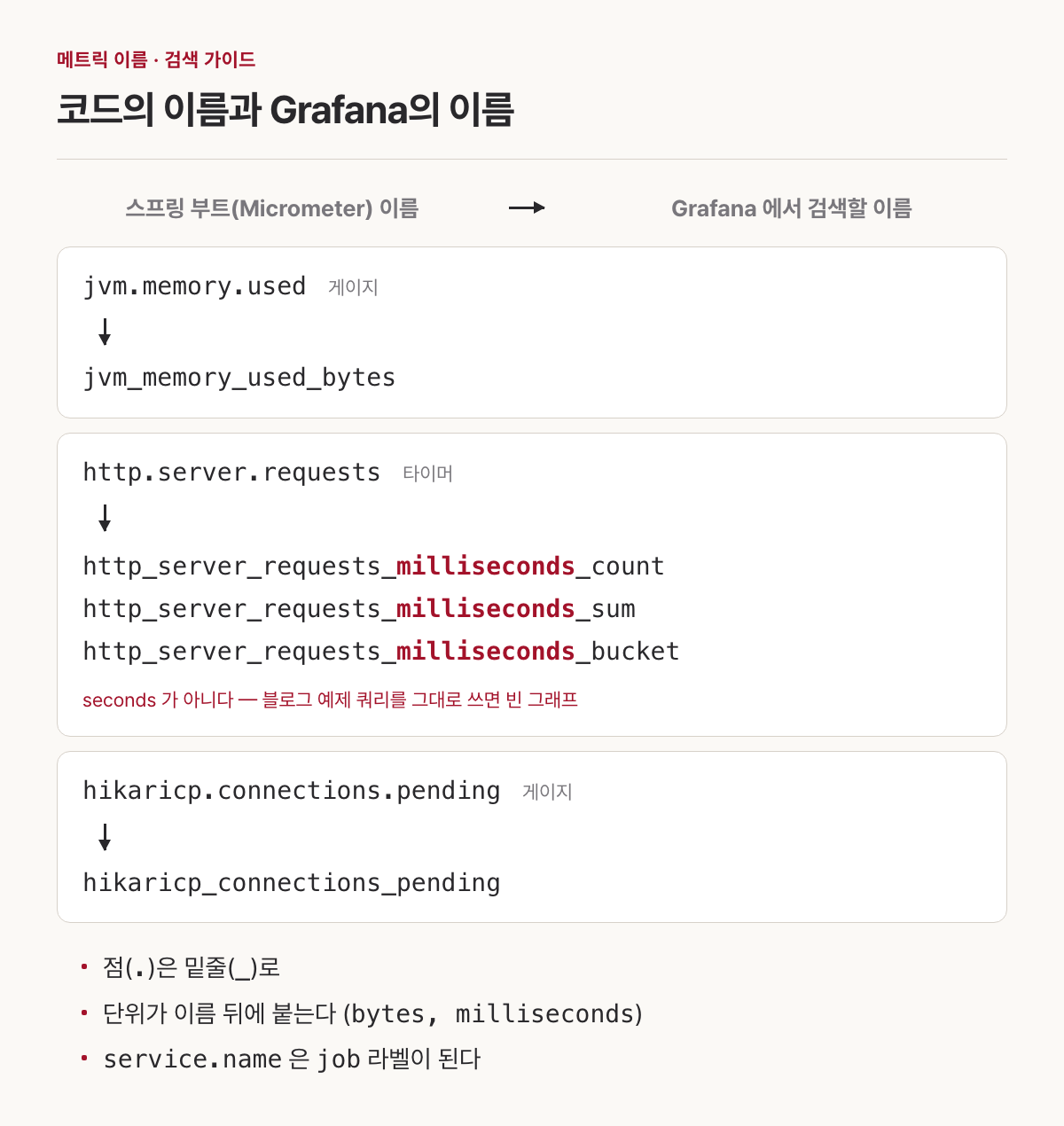
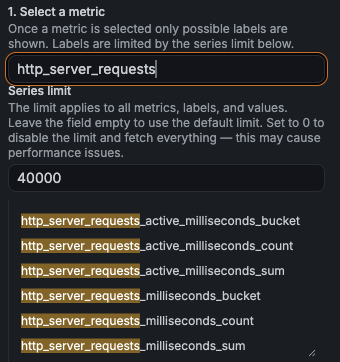
헷갈리면 Explore의 Metrics browser를 열고 검색칸에 이름 앞부분을 쳐 보세요. 실제로 들어와 있는 이름이 그대로 나옵니다.
한 가지 더 있습니다. 이름에 _bucket이 보여서 응답 시간 p95(요청 100개 중 느린 쪽 5번째 값)를 바로 계산할 수 있을 것 같지만, 기본 설정에서는 버킷이 le="+Inf" 하나뿐입니다. 저도 처음에 p95 패널을 만들었다가 빈 칸을 보고 평균으로 바꿨습니다. 백분위가 필요하면 아래 설정으로 버킷을 켭니다. 대신 경로·상태코드 조합마다 버킷 수십 개가 생겨 시리즈 수가 크게 늘어나니, 무료 한도를 보면서 켭니다.
management:
  metrics:
    distribution:
      percentiles-histogram:
        http.server.requests: true
📊 운영 대시보드는 다섯 묶음으로 나눴습니다
데이터가 들어오면 대시보드를 만듭니다. 왼쪽 메뉴 Dashboards → New → New dashboard에서 패널을 하나씩 추가합니다. 제가 만든 대시보드는 위에서부터 한눈에 보기, 트래픽·에러, 서버 자원, DB 커넥션, AI 비용 다섯 묶음입니다. 맨 위 변수 환경에서 production과 development를 바꿔 봅니다.
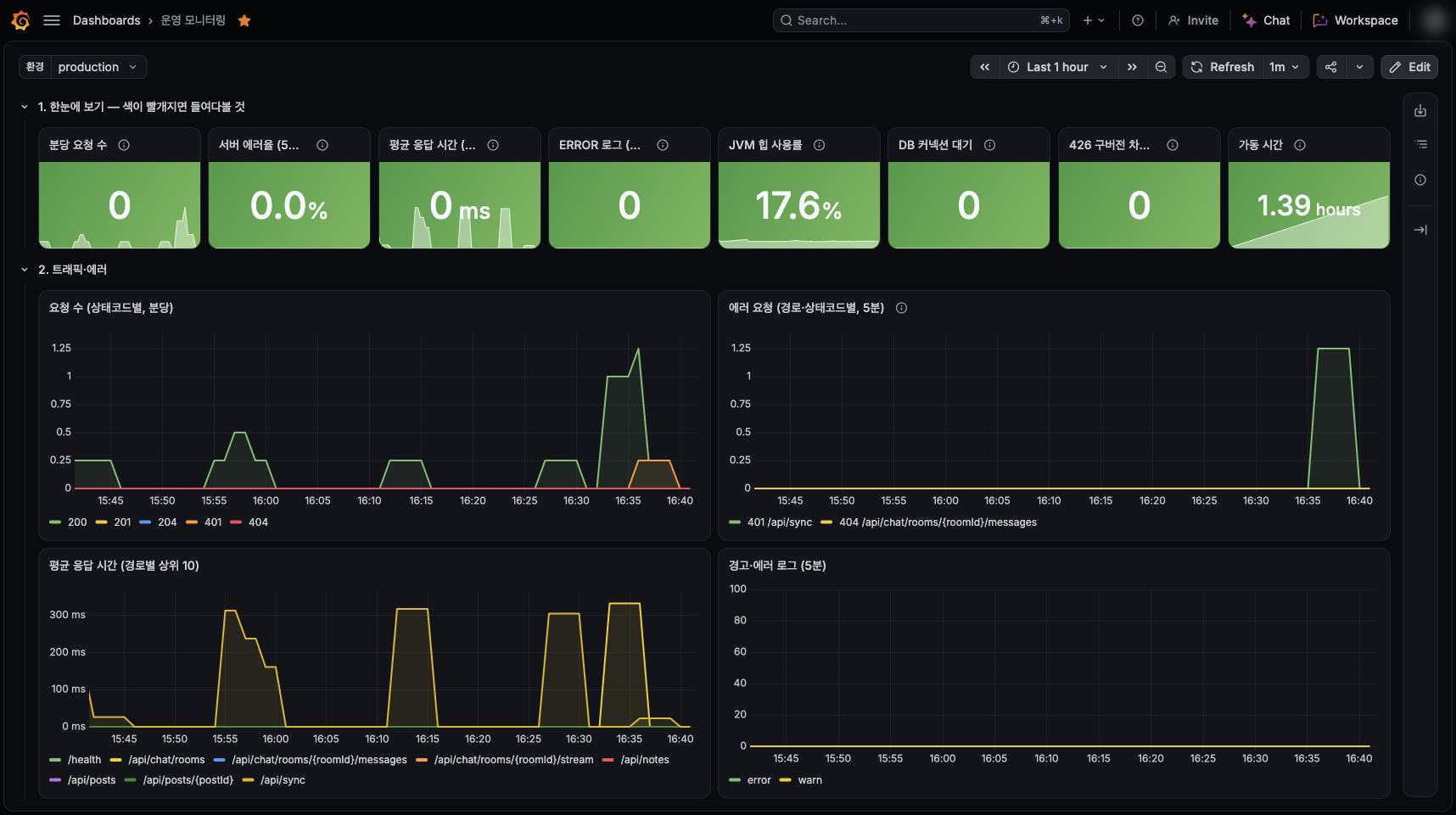
맨 위 여덟 칸은 색만 보면 되게 만들었습니다
대시보드를 매번 꼼꼼히 읽지는 않습니다. 그래서 맨 위에 숫자 칸(Stat 패널) 여덟 개를 두고 기준을 넘으면 노랑·빨강으로 바뀌게 했습니다. 전부 초록이면 닫으면 됩니다.

| 칸 | 노랑 / 빨강 | 빨개지면 |
|---|---|---|
| 분당 요청 수 | 없음 | 평소보다 갑자기 0이면 앱이 서버에 못 붙는 중 |
| 서버 에러율 (5xx) | 1% / 5% | 서버 버그나 DB 문제 |
| 평균 응답 시간 | 1초 / 3초 | 느려짐 |
| ERROR 로그 (5분) | 1건 / 10건 | Railway 로그 확인 |
| JVM 힙 사용률 | 80% / 90% | 메모리 부족 위험 |
| DB 커넥션 대기 | 빨강 1 이상 | DB 커넥션 풀 병목 |
| 426 구버전 차단 | 노랑 1 이상 | 제 앱 전용 지표. 각자 서비스에 맞게 바꿉니다 |
| 가동 시간 | 없음 | 갑자기 짧아지면 재시작(배포 또는 크래시) |
쿼리는 패널 편집 화면 아래쪽에 넣습니다. 서버 에러율 칸은 이렇게 생겼습니다.
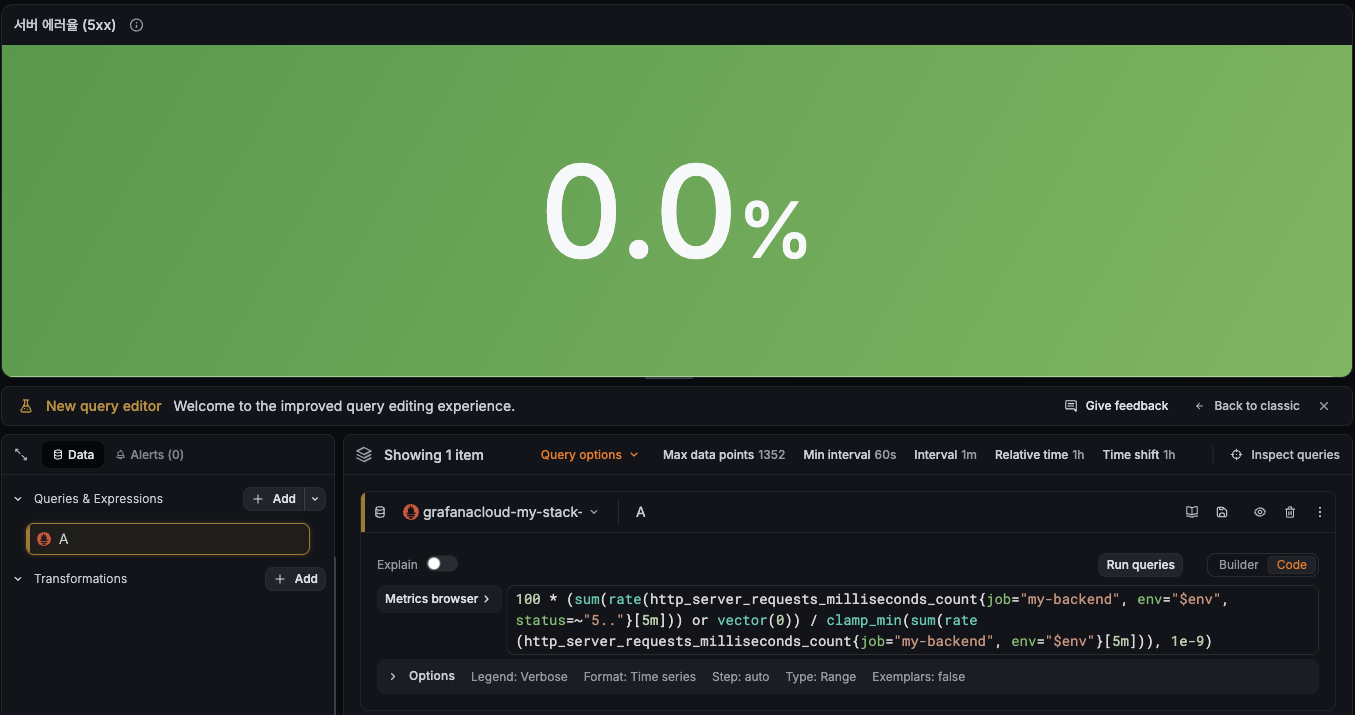
자주 쓰는 쿼리를 모아 둡니다. $env는 대시보드 변수입니다. Settings → Variables에서 이름 env, 종류 Custom, 값 production,development로 만들면 됩니다.
# 분당 요청 수
sum(rate(http_server_requests_milliseconds_count{job="my-backend", env="$env"}[5m])) * 60
# 서버 에러율(%)
100 * (sum(rate(http_server_requests_milliseconds_count{job="my-backend", env="$env", status=~"5.."}[5m])) or vector(0))
  / clamp_min(sum(rate(http_server_requests_milliseconds_count{job="my-backend", env="$env"}[5m])), 1e-9)
# 평균 응답 시간(ms), 스트리밍 경로 제외
sum(rate(http_server_requests_milliseconds_sum{job="my-backend", env="$env", uri!~".*/chat/.*"}[5m]))
  / clamp_min(sum(rate(http_server_requests_milliseconds_count{job="my-backend", env="$env", uri!~".*/chat/.*"}[5m])), 1e-9)
# ERROR 로그 건수(5분)
sum(increase(logback_events_total{job="my-backend", env="$env", level="error"}[5m])) or vector(0)
# JVM 힙 사용률(%)
100 * sum(jvm_memory_used_bytes{job="my-backend", env="$env", area="heap"})
  / sum(jvm_memory_max_bytes{job="my-backend", env="$env", area="heap"} > 0)
# DB 커넥션 대기
sum(hikaricp_connections_pending{job="my-backend", env="$env"}) or vector(0)
# 가동 시간
max(process_uptime_milliseconds{job="my-backend", env="$env"})
쿼리에 들어간 장치 세 가지를 설명하면 이렇습니다. or vector(0)은 에러가 한 건도 없을 때 "No data" 대신 0을 보여 줍니다. clamp_min(…, 1e-9)는 요청이 0건일 때 0으로 나누는 일을 막습니다. 평균 응답 시간에서 /chat/ 경로를 뺀 이유는 AI 채팅 스트림 때문입니다. 스트림 요청은 답변이 끝날 때까지 길게 열려 있어서, 넣고 계산하면 15분 평균이 4.4초로 부풀었습니다. SSE나 웹소켓처럼 오래 열려 있는 경로가 있다면 평균에서 빼고 따로 보세요.
아래 묶음은 원인을 찾을 때 봅니다
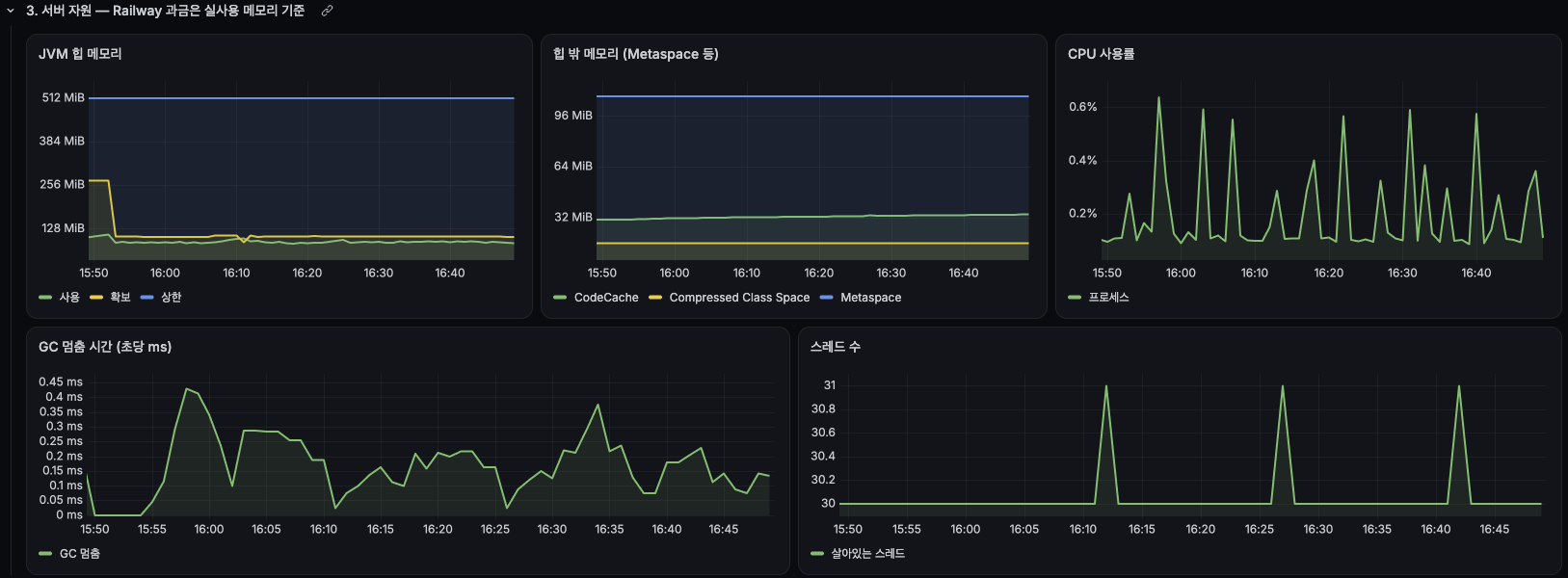
맨 위 칸이 빨개졌을 때 내려가서 보는 그래프들입니다. 서버 자원 묶음에는 JVM 힙과 힙 밖 메모리, CPU, GC 멈춤 시간, 스레드 수를 넣었습니다. Railway는 실제로 쓴 메모리만큼 요금을 받으니, 힙 상한을 얼마로 잡을지 정할 때도 이 그래프를 봅니다.
DB 커넥션 묶음은 HikariCP 커넥션 풀 상태입니다. "기다리는 요청"이 0보다 커지기 시작하면 풀 크기나 느린 쿼리를 의심합니다.

OpenAI를 쓰는 서버라면 AI 비용 묶음도 만들 만합니다. Spring AI가 남기는 gen_ai_client_token_usage_total을 모델·입출력별로 나눠 보면 어느 기능이 토큰을 많이 먹는지 바로 보입니다.
자주 볼 화면은 즐겨찾기에 걸어 둡니다
Grafana 왼쪽 메뉴에는 Bookmarks와 Starred가 있습니다. Bookmarks에는 메뉴 페이지만 들어갑니다. 대시보드는 제목 옆 별(★)을 눌러 Starred에 넣습니다. 저는 운영 대시보드를 Starred에, 메트릭 탐색(Drilldown → Metrics), 알림 규칙(Alert rules), 사용량(Cost Management → Usage)을 Bookmarks에 걸었습니다. 메뉴 항목 위에 마우스를 올리면 나오는 북마크 아이콘으로 추가합니다.
연결 체크리스트와 다음 할 일
처음부터 다시 한다면 이 순서로 확인하겠습니다.
- OpenTelemetry 화면에서 주소 복사, 끝에
/v1/metrics붙이기 - 토큰은 만들자마자 따로 저장
Basic+ base64(인스턴스ID:토큰), 리눅스면base64 -w0micrometer-registry-otlp추가, 기본값 꺼짐으로 설정- Railway 변수 3개를 쓰는 환경마다 넣고, 앞뒤 공백 확인 후 배포
- Explore에서
jvm_memory_used_bytes확인 - 쿼리는
_milliseconds_이름으로 작성
다음은 알림입니다. 대시보드는 열어 봐야 보이지만, 알림은 터지면 먼저 알려 줍니다. 서버 에러율 5% 초과, ERROR 로그 발생, 일정 시간 데이터 끊김 세 가지를 메일 알림으로 걸 생각입니다. 백엔드를 AWS에 직접 올리는 경우라면 Terraform으로 AWS에 백엔드 서버를 구성한 글의 구조에도 같은 설정을 그대로 넣으면 됩니다. 서버가 어디에 있든 OTLP 주소와 헤더만 있으면 Grafana Cloud로 보낼 수 있습니다.